
Os relatórios do Access são uma ótima maneira de exibir ou imprimir dados resumidos de seu banco de dados, pois você pode exibir as informações no nível de detalhe desejado e em vários formatos. Um relatório é dividido em seções e, ao inserir uma quebra de página, você pode iniciar uma nova página dentro da seção.
Saiba aqui como inserir e remover um controle de quebra de página e como forçar uma quebra de página em um relatório agrupado.
Visão Geral
Como os dados em um relatório do Access são processados um registro por vez, a exibição do relatório no modo Design ajuda a especificar como cada linha é exibida. Ao usar a visualização de impressão, você pode ver como o relatório será exibido ou impresso. Se desejar, você pode aumentar a ampliação para ampliar os detalhes.
Esta tabela lista as seções de um relatório e como a página é exibida quando você insere quebras de página:
| Colocar um controle de quebra de página nesta seção | Para exibir uma nova página |
|---|---|
| Cabeçalho do Relatório | Início de um relatório. Usado para página de título. |
| Cabeçalho da Página | Parte superior de cada página do relatório. |
| Cabeçalho de Grupo | Antes do primeiro registro em um grupo. |
| Detalhe | Imprime cada registro em um relatório. |
| Rodapé de Grupo | Após o último registro em um grupo. |
| Rodapé da Página | Parte inferior de cada página do relatório. |
| Rodapé do Relatório | No final de um relatório. |
Inserir um controle de quebra de página
Você pode inserir uma quebra de página em seções diferentes das seções Cabeçalho e Rodapé de Página de um relatório.
Por exemplo, para imprimir a página de título de um relatório em uma página separada, coloque a quebra de página na seção Cabeçalho do Relatório após os controles que você deseja que apareçam na página de título. No exemplo abaixo, o controle de quebra de página está entre o cabeçalho e a caixa de texto de descrição.

 Observe que apenas o Cabeçalho aparece na primeira página, e a descrição junto com os registros aparecem na próxima página.
Inserir uma quebra de página
- Abra o relatório no modo Design.
- Na guia Design , no grupo Controles , clique em Inserir Quebra de Página.
- Clique no local onde deseja colocar o controle de quebra de página. O Access indica a quebra de página com uma linha curta na borda esquerda do relatório.
Observação
Coloque o controle de quebra de página acima ou abaixo de um controle existente no relatório para evitar a divisão de dados nesse controle.
As quebras de página podem ser exibidas na visualização de impressão, mas não na exibição Relatório ou na exibição Layout.
Para remover uma quebra de página
- Selecione o controle de quebra de página e pressione a tecla Delete.
Usar a configuração Forçar Nova Página em um relatório agrupado
Alguns designs de relatório são melhores quando exibidos com cada grupo começando em uma nova página. Você pode criar esse formato usando a propriedade Forçar Nova Página para forçar uma quebra de página sempre que o valor do grupo for alterado.
Forçar as configurações da propriedade Nova Página
| Forçar a configuração da propriedade Nova Página | Mostrar resultado |
|---|---|
| Nenhum | (configuração padrão) Nenhuma quebra de página forçada. |
| Antes da Seção | Começa a imprimir a seção atual do topo de uma nova página quando há um novo grupo. |
| Após a seção | Começa a imprimir a próxima seção do topo da nova página quando há um novo grupo. |
| Antes & Depois | Começa a imprimir a seção atual e as próximas em uma nova página quando há um grupo. |
Dica
Antes de adicionar uma quebra de página forçada a grupos, considere se o design do relatório pode funcionar melhor com um novo grupo começando em uma nova página.
Para agrupar um relatório, abra o relatório no modo Design, clique com o botão direito do mouse na coluna a ser agrupada e clique em Agrupar.
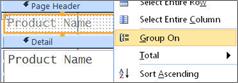
Ao aplicar o agrupamento, o Access move o campo de agrupamento para a coluna mais à esquerda e agrupa as colunas restantes com base nessa coluna. Em alguns casos, o Access também adiciona um total geral à seção Rodapé do Relatório .
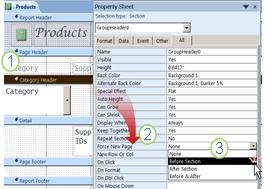
- Abra o relatório agrupado no modo Design e clique em qualquer lugar no Cabeçalho da Categoria.
- Se a Folha de Propriedades ainda não estiver visível, clique em F4 para exibi-la.
- Na propriedade Forçar Nova Página , clique em uma opção adequada na lista suspensa.
Para remover a quebra de página forçada
- Clique com o botão direito do mouse no Cabeçalho da Categoria e clique em Propriedades.
- Na propriedade Force New Page , clique na lista suspensa e selecione Nenhum.