
Use a caixa de diálogo Opções de Navegação para mostrar ou ocultar grupos de objetos de banco de dados que aparecem no Painel de Navegação, gerenciar categorias e grupos personalizados, definir opções de exibição e abrir objetos de banco de dados no Painel de Navegação com um ou dois cliques do mouse.
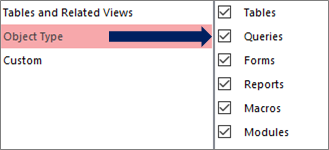 Selecione uma categoria à esquerda para mostrar os grupos atribuídos à direita.
Para obter informações básicas, consulte Usar o Painel de Navegação e Personalizar o Painel de Navegação.
Opções de agrupamento
Use essas opções para mostrar ou ocultar os grupos nas categorias predefinidas e para criar e gerenciar categorias e grupos personalizados.
Categorias
Para gerenciar as categorias predefinidas e personalizadas no Painel de Navegação, faça o seguinte:
Para ver os grupos atribuídos a uma categoria na seção Grupos para <Nome> da Categoria, selecione uma categoria.
Por exemplo, se você selecionar Tabelas e Modos de Exibição Relacionados em Categorias, verá uma lista de objetos atribuídos em Grupos para "Tabelas e Modos de Exibição Relacionados".Para reordenar a lista de categorias personalizadas, se houver alguma definida, selecione uma e clique na seta para cima ou para baixo. No exemplo a seguir, você tem uma categoria personalizada para todos os objetos Northwind Traders:

Observação Você não pode reordenar as categorias predefinidas de Tabelas e Modos de Exibição Relacionados e Tipo de Objeto que normalmente aparecem na parte superior da lista Categorias e do Painel de Navegação.
Para modificar as categorias personalizadas, faça o seguinte:
- Adicionar Para criar uma nova categoria personalizada, selecione Adicionar Item e insira o nome na caixa.
- Excluir Para remover uma categoria personalizada, selecione Excluir Item e confirme a operação.
- Renomear Para alterar o nome de uma categoria personalizada, selecione Renomear Item e insira o nome.
Observação Você não pode modificar as categorias predefinidas, tabelas e exibições relacionadas e tipo de objeto.
Grupos para <Nome da categoria>
Para gerenciar os grupos atribuídos à categoria selecionada na seção Categorias , faça o seguinte:
Para exibir ou ocultar um grupo no Painel de Navegação, marque ou desmarque a caixa de marca ao lado do nome predefinido ou do grupo.
Para reordenar os grupos de uma categoria personalizada, selecione o grupo que deseja mover e clique na seta para cima ou para baixo que aparece ao lado dele. No exemplo a seguir, você tem um grupo personalizado para todos os objetos relacionados a Fornecedores:

Para modificar os grupos de uma categoria personalizada, faça o seguinte:
- Adicionar Para criar um grupo personalizado, selecione Adicionar Grupo.
- Excluir Para remover uma categoria, selecione um grupo personalizado, selecione Excluir Grupo e confirme a operação.
- Renomear Para alterar o nome de uma categoria, selecione um nome de grupo personalizado, selecione Renomear Grupo e, em seguida, insira o nome.
Observação Você não pode modificar grupos atribuídos às categorias predefinidas de Tabelas e Exibições e Tipo de Objeto .
Opções de Exibição
Para definir as opções de exibição, faça o seguinte:
- Mostrar objetos ocultos Selecione para mostrar objetos de banco de dados ocultos no Painel de Navegação. Essa configuração está limpa por padrão.
-
Mostrar objetos do sistema Selecione para Mostrar tabelas do sistema e outros objetos do sistema no Painel de Navegação. Essa configuração está limpa por padrão.
Por padrão, alguns Objetos do Sistema ficam ocultos no Access. Para ver todos os objetos do sistema, ative também a opção Mostrar objetos ocultos .
Abrir Objetos com
Para controlar quantos cliques abrem um objeto, faça o seguinte:
- Clique uma vez Selecione para abrir com um único clique do mouse.
- Clique duas vezes Selecione para abrir com um clique duplo do mouse. Esse é o padrão.