
Para personalizar as configurações do usuário, como como exibir janelas de objeto, atalhos de teclado e opções de correção automática para um banco de dados da área de trabalho do Access que está aberto no momento, clique emOpções de Arquivo> e altere as opções na categoria Banco de Dados Atual.
Observação
A menos que seja observado o contrário, as alterações de configurações serão aplicadas somente depois que você fechar e reabrir o banco de dados.
Observação
Este artigo não se aplica aos aplicativos Web access – o tipo de banco de dados que você projeta com o Access e publica online.
O que você deseja fazer?
- Personalizar as opções do banco de dados atual
- Selecionar as configurações de exibição de janelas de objetos
- Habilitar o uso de atalhos de teclado do Access
- Definir as opções de gerenciamento de arquivos do banco de dados atual
- Selecionar as opções de navegação do banco de dados atual
- Definir as opções de rastreamento e correção de nomes de campos no banco de dados atual
- Definir as opções de filtro do banco de dados atual
- Definir a opção de armazenamento em cache de tabelas do serviço da Web e do SharePoint
- Habilitar o suporte ao tipo de dados Número Grande para vinculação e importação
Personalizar as opções do banco de dados atual
Você pode personalizar rapidamente a forma como o nome e o logotipo do aplicativo são exibidos, como as janelas de objetos são exibidas e como os arquivos são gerenciados para o aplicativo ou o banco de dados atual. Em um banco de dados que está aberto:
Clique emOpções>de Arquivo>Banco de Dados Atual.
Selecione as configurações do banco de dados atual. Aqui estão algumas das configurações mais utilizadas; mais serão descritas posteriormente.
Configuração Descrição Título do Aplicativo Especifique um nome personalizado para ser exibido na barra de título do Windows do banco de dados atual. Ícone do Aplicativo Selecione um ícone para o banco de dados atual. Digite o nome do arquivo de imagem ou clique em Procurar para localizar um arquivo de imagem. O ícone selecionado será exibido na barra de título do Windows. Usar como Ícone de Formulário e Relatório Quando selecionada, o ícone do aplicativo será exibido em todas as guias de formulários e relatórios do banco de dados atual. Se as guias do documento não estiverem habilitadas, o ícone não será exibido. Exibir Formulário Especifique o formulário que é exibido quando o banco de dados atual é aberto. Mantenha a configuração padrão (nenhum) se desejar que nenhum formulário seja exibido quando o banco de dados for aberto. Formulário para Exibição na Web Quando selecionada, permite que os usuários definam, alterem ou removam os formulários que são exibidos na Web. Exibir Barra de Status Quando selecionado, exibe uma barra de status na parte inferior do workspace access. Clique em OK quando terminar.
Algumas configurações requerem que você feche e depois abra novamente o banco de dados para que a configuração tenha efeito.
Selecionar as configurações de exibição de janelas de objetos
O acesso inclui uma opção para exibir todos os objetos abertos em uma série de guias de fácil acesso ao longo da parte superior da janela do objeto. Você pode definir as seguintes opções de exibição na área Opções de Janela de Documento na categoria Banco de Dados Atual.
| Configuração | Descrição |
|---|---|
| Janelas Sobrepostas | Quando selecionada, vários objetos abertos são exibidos em sobreposição.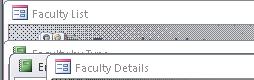
|
| Documentos com Guias | Quando selecionada, apenas um objeto fica visível por vez, mesmo que vários objetos estejam abertos.
Você pode usar a configuração Documentos com Guias sem ter as guias do documento exibidas, o que pode ser útil quando os usuários precisam trabalhar com um objeto por vez. Se você desmarcar essa opção, inclua outra opção de navegação para permitir que os usuários alternem para objetos diferentes. |
| Exibir Guias de Documento | Se você selecionar a opção Documentos com Guias, também poderá selecionar esta opção para exibir guias para todos os objetos abertos. |
| Usar Controles com Temas do Windows em Formulários | Quando selecionada, usa seu tema do Windows nos controles de formulários e relatórios do banco de dados atual. |
| Habilitar o Modo Layout | Quando selecionado, mostra o botão Modo de Exibição de Layout na barra De acesso status e nos menus de atalho que aparecem quando você clica com o botão direito do mouse em uma guia de objeto. Se você limpar essa opção, o usuário não poderá abrir os formulários e relatórios na exibição Layout. Nota: Depois de limpar essa opção, o Modo de Exibição de Layout não estará disponível no grupo Exibições ou em qualquer um dos menus de atalho. |
| Habilitar alterações de design para tabelas no modo Folha de Dados | Quando selecionada, permite alterar o design das tabelas no modo Folha de Dados. |
| Procurar campos de números truncados | Quando selecionado, o Access exibe números como "#####" quando uma coluna é muito estreita para exibir todo o valor. Se a opção não estiver selecionada, os valores visíveis em uma coluna serão truncados de acordo com o que se ajusta à coluna. |
| Formato do Armazenamento de Propriedades da Imagem | Quando selecionado, o Access armazena imagens em seu formato original. Selecione esta opção para reduzir o tamanho do banco de dados. |
| Converter todos os dados de imagem em bitmaps (compatível com o Access 2003 e versões anteriores) | Quando selecionado, o Access cria uma cópia do arquivo de imagem original nos formatos Bitmap do Windows ou Bitmap Independente do Dispositivo. Selecione esta opção para exibir as imagens em bancos de dados criados no Office Access 2003 e versões anteriores. |
Habilitar o uso de atalhos de teclado do Access
Quando a opção Usar Teclas Especiais do Access está selecionada, os usuários podem usar os seguintes atalhos de teclado no banco de dados atual:
| Teclas | Resultado |
|---|---|
| F11 | Mostra e oculta o Painel de Navegação. |
| Ctrl+G | Mostra a janela Imediato no Editor do Visual Basic. |
| Alt+F11 | Inicia o Editor do Visual Basic. |
| Ctrl+Break | Pressionar essa combinação de chaves impede o Access de recuperar registros do servidor. |
Definir as opções de gerenciamento de arquivos do banco de dados atual
Estas configurações de gerenciamento de arquivos se aplicam somente ao banco de dados que está aberto ao selecionar as opções.
| Configuração | Descrição |
|---|---|
| Compactar ao Fechar | Quando selecionada, o banco de dados é automaticamente compactado e reparado quando você o fecha. |
| Remover informações pessoais das propriedades do arquivo ao salvar | Quando selecionada, remove automaticamente as informações pessoais do arquivo quando você o salva. |
Selecionar as opções de navegação do banco de dados atual
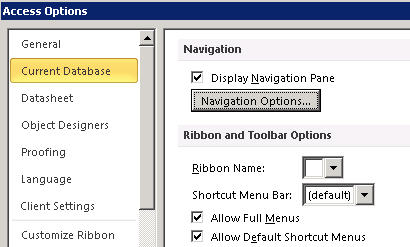
Você pode personalizar a navegação do aplicativo atual usando estas opções:
| Configuração | Descrição |
|---|---|
| Exibir Painel de Navegação | Se você desmarcar esta opção, o Painel de Navegação não será exibido quando o banco de dados atual for aberto. |
| Opções de Navegação | Quando selecionada, você pode alterar as categorias e os grupos exibidos no Painel de Navegação, além de definir as opções de como os objetos são abertos no banco de dados atual. |
| Nome da Faixa de Opções | Selecione o nome de um grupo personalizado da faixa de opções. |
| Barra de Menus de Atalho | Defina ou altere a barra de menus padrão dos menus de atalho. |
| Permitir Menus Completos | Se você desmarcar esta caixa de seleção, apenas a Página Inicial estará visível na faixa de opções. Além disso, os comandos Salvar e Salvar Como não estarão disponíveis quando você clicar em Arquivo. |
| Permitir Menus de Atalho Padrão | Ativa ou desativa os menus de atalho (pop-up) exibidos ao clicar com o botão direito do mouse em um objeto do banco de dados no Painel de Navegação ou em um controle em um formulário ou relatório. Feche e reabra o banco de dados atual para que a opção especificada seja aplicada. |
Definir as opções de rastreamento e correção de nomes de campos no banco de dados atual
A opção Correção Automática de Nome pede ao Access para controlar e corrigir a referência do nome do campo em formulários, relatórios e consultas. Você pode definir as seguintes opções para o banco de dados atual:
| Configuração | Descrição |
|---|---|
| Rastrear informações sobre AutoCorreção de nomes | Quando selecionada, o Access armazena as informações necessárias para corrigir erros de nomenclatura. Permite usar o recurso de Dependências entre Objetos. No entanto, o Access não repara erros até selecionar a opção Executar Correção Automática de nome . |
| Executar AutoCorreção de nomes | Quando selecionada, o Access repara erros de nomenclatura à medida que ocorrem. Se selecionar a opção Registar informações de Correção Automática de nome e deixar esta opção em branco, o Access armazena quaisquer dados de erro até selecionar esta opção. |
| Criar log de alterações de AutoCorreção de nomes | O Access regista as alterações efetuadas a uma base de dados quando repara erros de nome e guarda os dados numa tabela com o nome AutoCorrect.log. |
Definir as opções de filtro do banco de dados atual
Pode ordenar as informações apresentadas num formulário ao definir um filtro através da definição Filtrar por Formulário e selecionar valores de apresentação para a janela Filtrar por Formulário para uma base de dados atual.
As opções desta seção controlam diversos recursos, como o tamanho das listas de valores exibidas para um determinado campo na janela Filtrar por Formulário. É possível selecionar opções para que o usuário possa exibir valores de campos indexados ou não indexados, e de uma tabela vinculada em um arquivo externo. Você também pode selecionar opções para que as listas de valores sejam exibidas nos controles de um formulário ao usar Filtrar por Formulário.
| Configuração | Descrição |
|---|---|
| Campos locais indexados | Quando selecionada, exibe os valores de campos locais indexados nas listas de valores exibidas na janela Filtrar por Formulário. |
| Campos locais não indexados | Inclui os valores de campos locais não indexados nas listas de valores exibidas na janela Filtrar por Formulário. |
| Campos ODBC | Inclui os valores de tabelas vinculadas usando uma conexão ODBC. |
| Não exibir listas quando o número de registros lido for maior que | Introduza o número máximo de registos que pretende que o Access leia enquanto cria a lista de valores para operações Filtrar por Formulário. A lista de valores não será exibida se o número de registros necessários para preencher a lista exceder o número especificado. Todas as listas de valores contêm apenas valores exclusivos, mesmo que seus campos não estejam indexados. O valor padrão é 1000. |
Definir a opção de armazenamento em cache de tabelas do serviço da Web e do SharePoint
A predefinição das novas bases de dados é colocar em cache o serviço Web e as tabelas ligadas do SharePoint.
- Utilizar o formato de cache Selecione esta opção para que o Access coloque em cache uma cópia local dos dados ligados. Essa configuração pode melhorar o desempenho ao trabalhar com dados vinculados. Carregar e visualizar dados vinculados será mais rápido com o uso dessa opção. Desmarque esta opção se quiser utilizar o comportamento de colocação em cache que existia em versões anteriores do Access.
- Limpar cache ao fechar Selecione essa opção para que o Access limpe todos os dados locais armazenados em cache quando você fechar seu banco de dados.
- Nunca armazenar em cache Selecione essa opção para que o Access não armazene em cache uma cópia local dos dados enquanto estiver trabalhando com suas fontes de dados vinculadas do SharePoint.
Ativar o suporte do tipo de dados Data/Hora Expandida para ligação e importação
O tipo de dados Data/Hora Prolongada armazena uma data que inclui a hora do dia, com base no relógio de 24 horas. Pode ser considerada como uma extensão do tipo data/hora existente, mas com um intervalo de datas maior, uma precisão fracionária predefinida maior e uma precisão opcional especificada pelo utilizador. É compatível com o tipo de dados datetime2 no ODBC.
Observação
O tipo de dados Data/Hora Prolongada só está disponível se tiver uma subscrição Office 365. Se você for um assinante do Microsoft 365, certifique-se de ter a versão mais recente do Office. Se for um profissional de TI que gere o processo de atualização do Microsoft 365, marcar a página de lançamentos de canais para saber que atualizações são fornecidas em cada canal.
| Configuração | Descrição |
|---|---|
| Tipo de Dados Expandido de Data/Hora de Suporte para Tabelas Ligadas/Importadas | Quando selecionada, ativa o suporte do tipo de dados Data/Hora Prolongada para ligar ou importar a partir de bases de dados externas que utilizam um tipo de dados equivalente, como datetime2 no SQL Server. O Access avisa-o de que definir esta opção faz uma alteração permanente ao formato de ficheiro de base de dados que tem considerações de retrocompatibilidade. Siga um destes procedimentos:
|
Observação
Ao habilitar essa opção, você pode usar o tipo de dados Número Grande para vincular e importar antes de fechar o banco de dados. No entanto, você deve fechar e abrir o banco de dados para ver a alteração do carimbo de formato de arquivo na barra de título do banco de dados.
Habilitar o tipo de dados Número Grande para prestar suporte à vinculação e importação
O tipo de dados Número Grande armazena um valor não monetário, numérico e é compatível com o tipo de dados SQL_BIGINT no ODBC. Esse tipo de dados calcula números grandes com eficiência e tem um intervalo de -2^63 a 2^63-1.
Observação
O tipo de dados Número Grande só está disponível se tiver uma subscrição Office 365. Se for um subscritor do Microsoft 365, certifique-se de que tem a versão mais recente do Office. Se for um profissional de TI que gere o processo de atualização do Microsoft 365, marcar a página de lançamentos de canais para saber que atualizações são fornecidas em cada canal.
| Configuração | Descrição |
|---|---|
| Suporte a Tipo de Dados Bigint para Tabelas Vinculadas/Importadas | Quando selecionada, ativa o suporte de tipo de dados Número Grande para ligar ou importar a partir de bases de dados externas que utilizam um tipo de dados equivalente, como bigint no SQL Server. O Access avisa-o de que definir esta opção faz uma alteração permanente ao formato de ficheiro de base de dados que tem considerações de retrocompatibilidade. Siga um destes procedimentos:
|
Observação
Ao habilitar essa opção, você pode usar o tipo de dados Número Grande para vincular e importar antes de fechar o banco de dados. No entanto, você deve fechar e abrir o banco de dados para ver a alteração do carimbo de formato de arquivo na barra de título do banco de dados.