
Experimente!
O Assistente de Pesquisa estabelece uma relação entre tabelas selecionadas. Ele cria uma chave estrangeira que se refere à chave primária de outro.
Criar uma relação utilizando o Assistente de Pesquisa
No Modo de Exibição de Folha de Dados, abra a tabela que fará a busca por dados de outra tabela. Essa é a sua tabela filho.
Na coluna mais à direita, selecione Clique para Adicionar e, em seguida, selecione Pesquisa e Relacionamento.
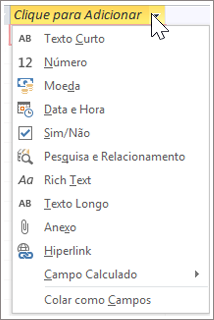
No Assistente de Pesquisa, selecione Desejo que o campo de pesquisa obtenha os valores de outra tabela ou consulta. Em seguida, selecione Avançar.
Selecione a tabela que fornecerá os valores para o campo de pesquisa. Esta é a sua tabela pai. Em seguida, selecione Avançar.
Para selecionar os campos dos quais você deseja extrair dados, defina a ordem de classificação para os campos e defina a largura da coluna. Siga as instruções na página.
Dica
Quando você definir a largura da coluna, para obter um visual mais limpo na tabela, selecione Ocultar coluna chave. Ela não afeta a relação ou a sincronização de dados entre as tabelas.
Selecione um campo que identifica exclusivamente as linhas na tabela pai.
Insira o nome para o novo campo de pesquisa, selecione Habilitar Integridade de Dados e escolha ou Exclusão em Cascata ou Exclusão Restrita.
Dica
Nomeie o campo de uma maneira que reflita os dados e observe que é um campo de chave estrangeira, por exemplo, Cliente IDFK.
Selecione Concluir e selecione Salvar

Você criou uma relação e uma chave estrangeira e parâmetros de sincronização de dados especificados entre as duas tabelas.
Criar uma relação entre tabelas
Se você quiser alterar a relação da tabela, primeiro feche as tabelas.
Selecione Relações de Ferramentas> de Banco deDados.
Selecione a linha de relação entre as duas tabelas.
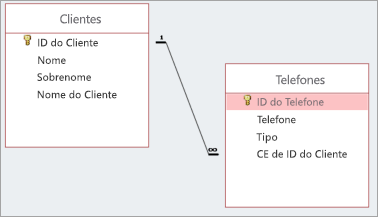
Selecione Design>Editar Relações.
Na caixa de diálogo Editar Relações, faça suas alterações e, em seguida, selecione OK.
Para salvar suas alterações, selecione Salvar Salvar
.