

Por padrão, o Access solicita que você confirme quando exclui um objeto do Painel de Navegação ou executa uma consulta de ação. Você pode desativar essas mensagens de confirmação se não quiser solicitações. Se as mensagens não estiverem aparecendo e você quiser, é possível ativá-las novamente.
Neste artigo
- Desativar mensagens de confirmação de exclusão de objeto
- Visão geral das mensagens de confirmação de consulta de ação
- Controlar mensagens de confirmação de consulta de ação para um computador
- Desativar as mensagens de confirmação de consulta de ação para um banco de dados
- Desativar as mensagens de confirmação de consulta de ação para um conjunto específico de tarefas
- Use uma macro para ativar e desativar as mensagens
Desativar mensagens de confirmação de exclusão de objeto
Importante
Se você usar essa configuração para desativar as mensagens de confirmação de exclusão de objeto, o Access não exibirá as mensagens nesse computador quando você excluir objetos do Painel de Navegação.
- Na guia Arquivo, clique em Opções.
- No lado esquerdo da caixa de diálogo Opções do Access , clique em Configurações do Cliente.
- No lado direito da caixa de diálogo Opções do Access, na seção Edição, em Confirmar, desmarque a caixa de marcação Exclusões de documentos e clique em OK.
Visão geral das mensagens de confirmação de consulta de ação
As consultas de ação alteram os dados no seu banco de dados. Uma consulta ação pode acrescentar, excluir ou atualizar dados ou criar uma nova tabela usando dados existentes. As consultas de ação são poderosas, mas também podem causar alterações não intencionais de dados. Devido ao risco de perda de dados, o Access solicita a confirmação por padrão quando você executa uma consulta de ação. Isso ajuda a reduzir a chance de alterações de dados não intencionais.
Dica
Para ver quais dados uma consulta ação afetará, antes de executar a consulta, na guia Página Inicial , no grupo Exibições , clique em Exibir e clique em Modo Folha de Dados.
Se não quiser que o Access solicite a confirmação de consultas de ação, você poderá desativar as mensagens. Se o Access não estiver solicitando confirmação e você quiser, você pode ativar as mensagens.
- Controlar mensagens de confirmação de consulta de ação para um computador Você pode usar uma configuração na caixa de diálogo Opções do Access para definir o comportamento padrão dos bancos de dados do Access abertos em um computador específico. Se você usar essa configuração para desativar as mensagens, o Access não exibirá as mensagens em nenhuma circunstância. Se você usar essa configuração para ativar as mensagens, o Access exibirá as mensagens, a menos que elas sejam desativadas por uma macro ou pelo VBA.
-
Desativar as mensagens de confirmação de consulta de ação para um banco de dados Escolha esse método para desativar os avisos de um banco de dados específico quando ele for aberto. Você usa a
SetWarningsação dentro de umaAutoExecmacro para desativar as mensagens. O arquivo de banco de dados deve ser confiável para que essa ação de macro funcione. Para obter mais informações sobre bancos de dados confiáveis, consulte Decidir se um banco de dados deve ser confiável. - Desativar as mensagens de confirmação de consulta de ação para um conjunto específico de tarefas Escolha esse método para desativar os avisos para um conjunto específico de tarefas e ativá-los novamente. Por exemplo, você pode desativar as mensagens enquanto uma consulta criar tabela é executada e, em seguida, ativá-las novamente. Você pode usar a ação de macro SetWarnings ou o método DoCmd.SetWarnings do VBA. O arquivo de banco de dados deve ser confiável para que essa ação de macro funcione. Para obter mais informações sobre bancos de dados confiáveis, consulte Decidir se um banco de dados deve ser confiável.
Controlar mensagens de confirmação de consulta de ação para um computador
Importante
Se você usar essa configuração para desativar as mensagens de confirmação da consulta de ação, o Access não exibirá as mensagens nesse computador, mesmo para um banco de dados que contenha uma macro ou módulo que ative as mensagens.
- Na guia Arquivo, clique em Opções.
- No lado esquerdo da caixa de diálogo Opções do Access , clique em Configurações do Cliente.
- No lado direito da caixa de diálogo Opções do Access, na seção Edição, em Confirmar, desmarque a caixa de marcação Consultas de ação e clique em OK.
Desativar as mensagens de confirmação de consulta de ação para um banco de dados
Você pode usar a ação em uma AutoExec macro para desativar as mensagens de confirmação de SetWarnings consulta de ação para um banco de dados.
Importante
Se o banco de dados que contém a macro não for confiável, a SetWarnings ação não será executada. Para obter mais informações sobre confiança e bancos de dados, consulte Decidir se um banco de dados deve ser confiável.
Observação
Se já houver uma macro chamada AutoExec, abra-a no modo Design e execute as etapas 2 a 4 do procedimento a seguir.
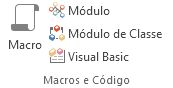
Na guia Criar, no grupo Macros e Código, clique em Macro.
Na lista suspensa na parte superior do Construtor de macros, selecione a ação DefinirAvisos .
- Se você não vir a ação SetWarnings listada, na guia Design de Macro , no grupo Mostrar/Ocultar , certifique-se de que a opção Mostrar Todas as Ações esteja selecionada.
Na ação SetWarnings , clique na seta ao lado de Avisos Ativados e selecione a opção desejada.
Clique em Salvar.
Na caixa de diálogo Salvar Como , digite
AutoExec.Clique em OK e feche o Construtor de Macros. A nova macro será executada da próxima vez que você abrir o banco de dados.
Confira mais informações sobre como criar macros no artigo Criar uma macro de interface do usuário.
Desativar as mensagens de confirmação de consulta de ação para um conjunto específico de tarefas
Existem duas maneiras básicas de desativar as mensagens de confirmação da consulta de ação para um conjunto de tarefas: usando uma macro ou usando um módulo VBA. Em ambos os casos, você usa o código para desativar os avisos, executar as tarefas e, em seguida, ativar os avisos novamente. Você anexa o código a um evento, como o evento Click de um botão de comando ou o evento Open de um formulário.
Você anexa um módulo a um evento e o módulo é executado quando o evento ocorre. Por exemplo, você pode anexar um módulo ao evento Ao Abrir para um formulário. Quando o formulário é aberto, o módulo é executado. O procedimento a seguir explica como usar o DoCmd.SetWarnings método no evento On Open de um formulário.
Abra o formulário no modo Design.
Se a folha de propriedades não estiver visível, pressione F4 para exibi-la.
Clique no quadrado na parte superior esquerda do formulário, logo abaixo da guia de objeto do formulário.
Na folha de propriedades, na guia Outros , certifique-se de que Tem Módulo está definido como Sim.
Na guia Evento , clique no evento Ao Abrir e, em seguida, clique no botão Compilar (as reticências ao lado da seta).
Na caixa de diálogo Escolher Construtor , siga um destes procedimentos:
- Para usar um módulo VBA, clique duas vezes no Construtor de Códigos e siga as etapas restantes neste procedimento.
- Para usar uma macro, clique duas vezes no Construtor de Macros e siga as etapas do procedimento Usar uma macro para ativar e desativar as mensagens.
Digite
DoCmd.SetWarnings (WarningsOff)e pressione Enter.Insira o código necessário para executar as tarefas que você deseja realizar com as mensagens de confirmação desativadas.
Em uma nova linha, digite
DoCmd.SetWarnings (WarningsOn).Feche o Editor do VBA e salve o formulário.
Use uma macro para ativar e desativar as mensagens
Na lista suspensa na parte superior do Construtor de macros, selecione a ação DefinirAvisos .
- Se você não vir a ação SetWarnings listada, na guia Design de Macro , no grupo Mostrar/Ocultar , certifique-se de que a opção Mostrar Todas as Ações esteja selecionada.
Na ação SetWarnings , clique na seta ao lado de Avisos ativados e selecione Não.
Insira as ações de macro necessárias para executar as tarefas que você deseja realizar com as mensagens de confirmação desativadas.
Abaixo da última ação de tarefa, selecione a ação SetWarnings , clique na seta ao lado de Avisos ativados e selecione Sim.
Feche o Construtor de Macros, salve a macro e salve o formulário.