
Às vezes, escrever uma expressão pode ser assustador. Mas, o Construtor de Expressões deixa isso bem mais fácil. As expressões têm muitos componentes ou "partes móveis": funções, operadores, constantes, identificadores e valores. Use o Construtor de Expressões para pesquisar esses componentes rapidamente e inseri-los com precisão. Existem duas formas de utilizar o Construtor de Expressões: utilize a caixa Construtor de Expressões, que pode ser tudo o que precisa ou utilize o Construtor de Expressões expandido, quando a expressão for mais elaborada.
Neste artigo
- Em primeiro lugar, como posso encontrá-lo?
- Confira-o em ação
- Utilizar a caixa Construtor de Expressões
- Utilizar o Construtor de Expressões expandido
- Um exemplo passo a passo
Em primeiro lugar, como posso encontrá-lo?
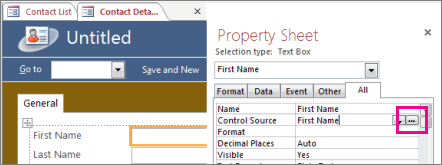
Embora o Construtor de Expressões esteja disponível a partir de várias localizações no Access, a forma mais consistente de apresentá-lo é colocar o foco numa caixa de propriedade que utiliza uma expressão, como Origem do Controlo ou Valor Predefinido, e, em seguida, clicar em  do Construtor de Expressões ou premir CTRL+F2.
Numa Macro, clique em  .
.
Sugestão Se vir a expressão de palavra num menu, pode clicar na mesma para iniciar o Construtor de Expressões.
Confira-o em ação
O vídeo a seguir mostra como usar o Construtor de Expressões para criar uma expressão comum para um campo calculado.
Utilizar a caixa Construtor de Expressões
A caixa Construtor de Expressões ajuda na criação de expressões com mais rapidez e precisão, através de ferramentas inteligentes e informações contextualizadas.. Se vir o Construtor de Expressões expandido, clique em Menos >> para apresentar apenas a caixa Construtor de Expressões.
IntelliSense e Dicas Rápidas
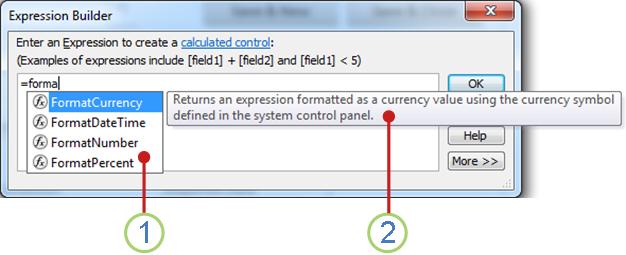
1 O IntelliSense apresenta dinamicamente possíveis funções e outros identificadores à medida que escreve uma expressão.
Assim que começar a digitar um identificador ou um nome de função, o IntelliSense vai exibir uma lista suspensa de valores possíveis. Continue digitando ou clique duas vezes no valor correto na lista para adicioná-lo à expressão. Como alternativa, use as teclas de seta para cima e para baixo para selecionar o valor desejado e, em seguida, pressione TAB ou ENTER para adicioná-lo à expressão. Por exemplo, se começar a escrever a palavra "Formatar", a lista do IntelliSense apresenta todas as funções que começam por "Formatar".
Sugestão Para ocultar a lista pendente do IntelliSense, prima ESC. Para mostrá-la novamente, pressione CTRL + barra de espaços.
2 As Sugestões Rápidas apresentam uma breve descrição do item selecionado.
Quando a lista do IntelliSense for exibida, uma breve descrição ou Dica Rápida será mostrada à direita do item atualmente selecionado. O primeiro item da lista é selecionado por padrão, mas é possível selecionar qualquer outro item para exibir a respectiva Dica Rápida. A Dica Rápida pode ajudar a determinar a finalidade de uma função ou que tipo de propriedade ou de controle se trata o item.
Ajuda e Informações Rápidas
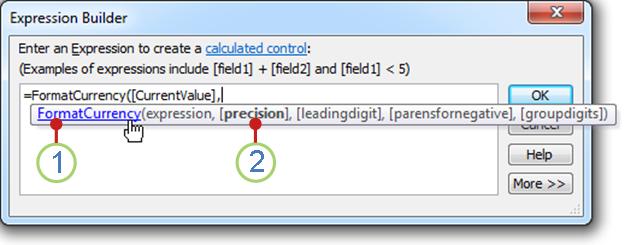
1 Utilize as Informações Rápidas para apresentar a sintaxe da função e clique no nome da função para abrir um tópico de Ajuda sobre a função.
Quando estiver digitando uma função em uma expressão, o recurso de Informações Rápidas exibe a sintaxe da função para que você saiba de forma precisa quais são os argumentos necessários para essa função.
2 Os argumentos opcionais estão entre parênteses retos ([]). O argumento que estiver digitando no momento, será exibido em negrito. Não confunda os colchetes que indicam argumentos opcionais com os colchetes que delimitam identificadores na expressão real.
Utilizar o Construtor de Expressões expandido
O Construtor de Expressões ajuda a pesquisar e inserir funções, operadores, constantes e identificadores (por exemplo, nomes de campos, tabelas, formulários e consultas), com facilidade, o que permite poupar tempo e reduzir erros. Se tudo o que vê for a caixa Construtor de Expressões, clique em Mais >> para ver o Construtor de Expressões expandido, .
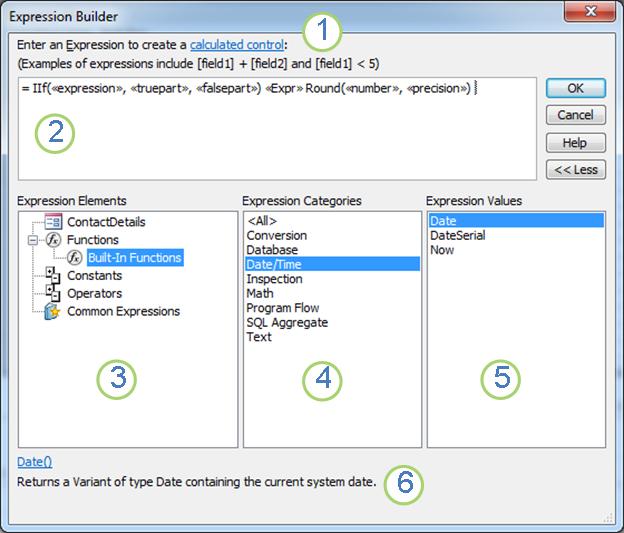
1 Utilize instruções e uma ligação de Ajuda para obter informações sobre o contexto em que está a introduzir a expressão.
2 Na caixa Construtor de Expressões, escreva a expressão aqui ou adicione automaticamente elementos de expressão ao fazer duplo clique nos itens nas listas abaixo. Essas listas funcionam juntas como uma hierarquia, ajudando a detalhar o componente da expressão desejada.
3 Na lista Elementos de Expressão , clique num tipo de elemento para ver as respetivas categorias na lista Categorias de Expressão .
A lista Elementos de Expressão exibe elementos de alto nível para a construção de expressões, como objetos de banco de dados, funções, constantes, operadores e expressões comuns. O conteúdo desta lista é diferente dependendo do contexto de uso. Por exemplo, se estiver digitando uma expressão na propriedade de um formulário da Fonte do Controle, a lista incluirá itens diferentes do que caso digitasse uma expressão na propriedade Regra de Validação de uma tabela.
Sugestão Para utilizar expressões pré-criadas, incluindo a apresentação de números de página, a data atual e a data e hora atuais, selecione Expressões Comuns.
4 Na lista Categorias de Expressão , clique numa categoria para ver os respetivos valores na lista Valores de Expressão . Caso não haja valores na lista de Valores de Expressão, clique duas vezes no item da categoria para adicioná-lo à caixa do Construtor de Expressões.
A lista de Categorias de Expressão contém elementos específicos ou categorias de elementos para a seleção feita na lista de Elementos de Expressão. Por exemplo, ao clicar em Funções internas na lista Elementos de Expressão, a lista Categorias de Expressão exibirá as categorias de função.
5 Na lista Valores de Expressão , faça duplo clique num valor para adicioná-lo à caixa Construtor de Expressões.
A lista deValores de Expressão exibe os valores, caso existam, para os elementos e categorias selecionados anteriormente. Por exemplo, se clicou em Funções Incorporadas na lista Elementos de Expressão e, em seguida, clicou numa categoria de função na lista Categorias de Expressão , a lista Valores de Expressão apresenta todas as funções incorporadas para a categoria selecionada.
6 Para ver a Ajuda e informações sobre o valor de expressão selecionado, se disponível, clique na ligação.
Um exemplo passo a passo
O exemplo a seguir mostra como usar os Elementos, as Categorias e os Valores de Expressão do Construtor de Expressões expandido para criar uma expressão.
Clique nos itens da lista Elementos de Expressão, como Funções e, em seguida,Funções Internas.
Clique numa categoria na lista Categorias de Expressão , como Fluxo de Programa.
Clique duas vezes em um item da lista Valores de Expressão, como oIIf, que será adicionado à caixa Construtor de Expressões:
IIf (<<expression>>, <<truepart>>, <<falsepart>>)O texto do marcador de posição é indicado por parênteses angulares
(<< >>).Substitua os textos de espaço reservado por valores de argumento válidos. Insira valores manualmente ou continue escolhendo elementos das três listas.
Para exibir um tópico de Ajuda que contenha mais informações sobre os argumentos válidos de uma função, selecione a função na lista Valores de Expressão e clique no link, na parte inferior do Construtor de Expressões.
Se a expressão incluir outros elementos, eles podem estar separados pelo espaço reservado:
<<Expr>>Substitua o espaço reservado para tornar a expressão geral válida.