
Pode utilizar o Performance Analyzer para otimizar o desempenho de uma base de dados de ambiente de trabalho do Microsoft Access. O Performance Analyzer não está disponível num projeto do Access ou em aplicações Web do Access. O Performance Analyzer analisa a estrutura da base de dados, bem como os dados, e faz recomendações para ajudá-lo a melhorar o desempenho e evitar erros de dados confusos.
Pode analisar objetos de base de dados individuais, como uma nova tabela que esteja a adicionar a uma base de dados já otimizada, ou selecionar todos os objetos para analisar toda a base de dados ao mesmo tempo.
Execute o Performance Analyzer
- Abra a base de dados do Access que pretende otimizar.
- Na guia Ferramentas do Banco de Dados, no grupo Analisar, clique em Performance Analyzer.
O Performance Analyzer é aberto.
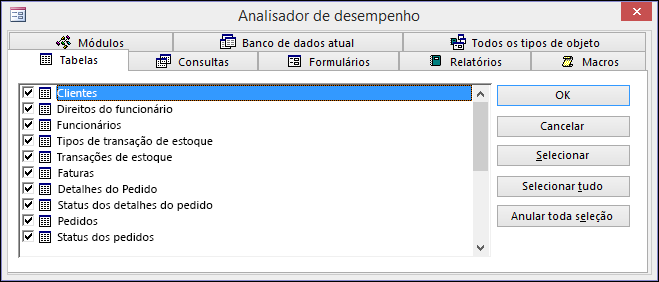
- No Performance Analyzer, clique na guia do tipo de objeto de banco de dados que você deseja otimizar. Clique na guia Todos os Tipos de Objeto para exibir uma lista de todos os objetos de banco de dados de uma só vez.
- Selecione os nomes dos objetos de base de dados que pretende otimizar. Clique em Selecionar Tudo para selecionar todos os objetos de banco de dados na lista.
- Repita as etapas 3 e 4 até selecionar todos os objetos que deseja otimizar e clique em OK para executar a análise.
Observação
O Performance Analyzer não fornece sugestões sobre como melhorar o desempenho do Microsoft Access ou do sistema em que está a ser executado.
Utilização dos resultados
O Performance Analyzer lista três tipos de resultados de análise: Recomendação, Sugestão e Ideia.
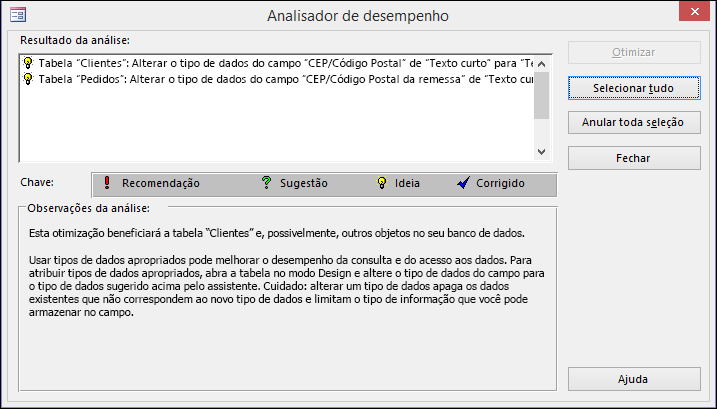
Quando você clica em um item na lista Resultados da Análise , as informações sobre a otimização proposta são exibidas na caixa Notas de Análise abaixo da lista.
- As otimizações de recomendação são melhorias simples que não implicam compromissos sérios. O Access pode efetuar otimizações de Recomendação por si.
- As otimizações de sugestões têm possíveis compromissos que deve considerar antes de as executar. Para ver uma descrição das compensações, clique numa Sugestão na lista e, em seguida, leia as informações na caixa Notas de Análise . O Access pode efetuar otimizações de Sugestões por si.
- Tem de efetuar as otimizações de Ideias por si próprio. Para executar uma otimização de Ideia , clique na otimização e siga as instruções exibidas na caixa Notas de Análise .
Permitir que o Access efetue otimizações
- Clique numa ou mais das otimizações de Recomendação ou Sugestão que pretende executar. Para executar todas as otimizações listadas, clique em Selecionar Tudo.
- Clique em Otimizar.
O Performance Analyzer executa as otimizações e marca-as como Fixas. - Repita conforme necessário até que o Performance Analyzer tenha concluído todas as otimizações de Recomendação e Sugestão que pretende que seja executada.