

Às vezes, quando você abre um objeto do Access (como uma tabela, consulta, formulário ou relatório), o Access exibe a caixa de diálogo Inserir Valor do Parâmetro . O Access exibe essa caixa de diálogo quando você abre um objeto que contém um identificador ou expressão que o Access não pode interpretar.
Em alguns casos, esse é o comportamento desejado. Por exemplo, o criador do banco de dados pode ter criado uma consulta que permite inserir informações sempre que a consulta é executada, como uma data de início ou um número de ID de funcionário. Esse prompt pode ter a seguinte aparência:
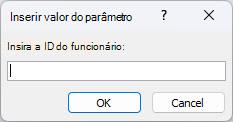
No entanto, em outros casos, você não deseja que essa caixa de diálogo apareça. Por exemplo, você pode ter feito algumas alterações no design do banco de dados. Agora, quando você abre um objeto, o Access exibe a caixa de diálogo inesperadamente com uma mensagem que você não entende.
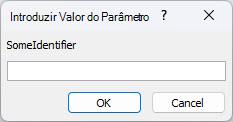
Este artigo fornece procedimentos para investigar por que o Access pode estar solicitando um valor de parâmetro e como você pode interromper as solicitações.
Interromper a solicitação de um valor de parâmetro
Para impedir que a caixa de diálogo Inserir Valor do Parâmetro apareça, inspecione todas as expressões associadas ao objeto com o qual você está trabalhando e localize o identificador que faz com que a caixa de diálogo apareça. Em seguida, corrija o identificador ou a sintaxe da expressão que contém o identificador.
Encontre links para obter mais informações sobre a sintaxe de expressões na parte inferior deste artigo de ajuda.
Quando a caixa de diálogo indesejada Inserir Valor do Parâmetro aparecer, observe o identificador ou a expressão listada na caixa de diálogo. Por exemplo, "SomeIdentifier", conforme mostrado na captura de tela a seguir.
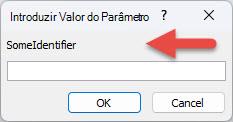
Em seguida, selecione Cancelar e continue com um dos procedimentos a seguir, dependendo do tipo de objeto que você estiver abrindo quando a caixa de diálogo aparecer. Os procedimentos fornecem diretrizes gerais para inspecionar as expressões em diferentes tipos de objetos. No entanto, as alterações específicas que você deve fazer dependem da estrutura do seu banco de dados.
Inspecionar expressões em uma consulta
Erros tipográficos em consultas são uma causa frequente de prompts de parâmetros indesejados. Como mencionado anteriormente, quando uma consulta é projetada para solicitar um valor de parâmetro quando é executada, a caixa de diálogo Inserir Valor do Parâmetro aparece por padrão. No entanto, se você tiver certeza de que a consulta não deve solicitar um valor de parâmetro, use este procedimento para inspecionar a consulta em busca de expressões incorretas.
- Clique com o botão direito do mouse na consulta no Painel de Navegação e clique em Modo Design.
- Inspecione os identificadores e as expressões nas linhas Campo e nas linhas Critérios e determine se algum texto corresponde ao texto exibido na caixa de diálogo Inserir Valor do Parâmetro . Em particular, se uma das células na linha Campo contiver um valor como Expr1: [SomeIdentifier], essa poderá ser a origem do prompt de parâmetro.
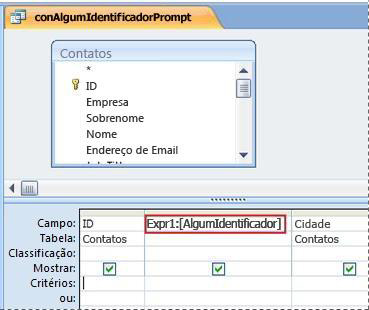
Encontre links para obter mais informações sobre como criar consultas de parâmetro na parte inferior deste artigo de ajuda.
Inspecionar expressões em um relatório
Se a caixa de diálogo Inserir Valor do Parâmetro aparecer quando você abrir um relatório, siga estas etapas para inspecionar as propriedades do relatório:
Clique com o botão direito do mouse no relatório no Painel de Navegação e clique em Modo Design.
Observação
Antes de continuar, determine se algum dos controles no relatório exibe um triângulo verde no canto superior esquerdo. O triângulo significa que o Access não pode avaliar um identificador ou expressão na propriedade Fonte do Controle desse controle. Se algum controle exibir o triângulo verde, preste atenção especial a eles à medida que você continua nessas etapas.
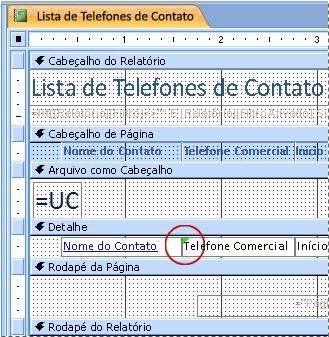
Se o painel de tarefas Folha de Propriedades não estiver sendo exibido, pressione F4 para exibi-lo.
No painel de tarefas Folha de Propriedades , selecione a guia Todos .
Selecione um controle que exiba dados no relatório (como uma caixa de texto, uma caixa de marca ou uma caixa de combinação). Se algum controle exibir o triângulo verde mencionado na etapa 1, clique primeiro em um desses controles.
No painel de tarefas Folha de Propriedades , inspecione a propriedade Fonte de Controle para o identificador que foi exibido na caixa de diálogo Inserir Valor do Parâmetro e modifique a expressão, se necessário.
Repita as etapas 4 e 5 para outros controles no relatório, até encontrar a expressão que está causando o problema.
Se você ainda não conseguir encontrar o problema, marque se há expressões incorretas no painel Agrupar, Classificar e Total:
- Se o painel Agrupar, Classificar e Total não for exibido, na guia Design de Layout do Relatório , no grupo Agrupamento & Totais , selecione Agrupar & Classificar.
- Se "Agrupar por expressão" ou "Classificar por expressão" for exibido em uma linha no painel Agrupar, Classificar e Total , selecione a palavra "expressão" para abrir o Construtor de Expressões, onde você poderá examinar a expressão e modificá-la, se necessário.
Inspecionar expressões na consulta subjacente de um formulário
Se a caixa de diálogo Inserir Valor do Parâmetro aparecer sempre que você abrir um formulário, a expressão incorreta poderá estar na consulta subjacente. Examine a consulta subjacente para localizar a expressão incorreta.
Clique com o botão direito do mouse no formulário no Painel de Navegação e selecione Modo Design.
Se o painel de tarefas Folha de Propriedades não estiver sendo exibido, pressione F4 para exibi-lo.
Verifique se o Formulário está selecionado na lista na parte superior do painel de tarefas Folha de Propriedades e selecione a guia Todos .
Examine a propriedade Origem do Registro . Se contiver o nome de uma consulta ou de uma instrução SQL, um dos identificadores na instrução poderá estar incorreto e fazer com que a caixa de diálogo Inserir Valor do Parâmetro apareça. Selecione a caixa de propriedade Fonte de Registro e clique no
 de botões Construir.
Use o procedimento na seção Inspecionar expressões em uma consulta para localizar a expressão incorreta.
Importante
Para salvar suas alterações na consulta quando terminar, feche a consulta e salve o formulário antes de voltar para o modo de exibição de formulário. Caso contrário, todas as alterações feitas na consulta serão perdidas.
Inspecionar expressões em uma caixa de combinação ou caixa de listagem no formulário
Uma expressão incorreta na propriedade Fonte da Linha de um controle de caixa de combinação ou caixa de listagem pode fazer com que a caixa de diálogo Inserir Valor do Parâmetro apareça. Em alguns casos, a caixa de diálogo não aparece até que você tente usar o controle. Use este procedimento para inspecionar a propriedade Row Source do controle:
- Clique com o botão direito do mouse no formulário no Painel de Navegação e selecione Modo Design.
- Clique na caixa de combinação ou na caixa de listagem que você deseja inspecionar.
- Se o painel de tarefas Folha de Propriedades não estiver sendo exibido, pressione F4 para exibi-lo.
- Selecione a guia Dados , examine a propriedade Fonte da Linha e determine se algum texto corresponde ao texto na caixa de diálogo Inserir Valor do Parâmetro .
Inspecionar expressões em uma tabela
Se o Access exibir a caixa de diálogo Inserir Valor do Parâmetro sempre que você abrir uma tabela, a expressão incorreta provavelmente estará na propriedade Origem da Linha de um campo Pesquisa dessa tabela.
- Clique com o botão direito do mouse na tabela no Painel de Navegação e selecione Modo Design.
- Para determinar se um campo é um campo de Pesquisa, selecione o nome do campo e, em Propriedades do Campo, selecione a guia Pesquisa . Se a guia contiver uma caixa de propriedade Fonte da Linha , o campo será um campo de Pesquisa. Examine a propriedade Origem da Linha . Se contiver uma instrução SQL, um dos identificadores na instrução poderá estar incorreto e fazer com que a caixa de diálogo Inserir Valor do Parâmetro apareça.
Observação
Uma tabela pode ter vários campos de Pesquisa, portanto, não deixe de marcar a guia Pesquisa para cada campo.
Confira também
Um guia para a sintaxe de expressões
Adicionar funções às expressões do Access
Usar parâmetros para solicitar entrada durante a execução de uma consulta