
Você pode usar o Access para trabalhar offline com dados vinculados a listas do SharePoint. Isso pode ser útil, por exemplo, se você precisar se ausentar do escritório ou continuar trabalhando quando um servidor não estiver disponível ou se tiver perdido conexões com o servidor.
Visão Geral
Antes de trabalhar offline com dados de um site do SharePoint, primeiro você deve criar links entre as tabelas do Access e as listas do SharePoint. Em seguida, você pode colocar as listas offline para atualizá-las ou analisá-las usando o Access. Ao se reconectar, você poderá sincronizar os dados para que o banco de dados e as listas sejam atualizados. Se o banco de dados tiver consultas e relatórios, você poderá usá-los para analisar os dados vinculados.
Se você atualizar quaisquer dados enquanto estiver offline, poderá sincronizar suas alterações quando o Access se conectar ao servidor novamente. Se ocorrerem conflitos de dados — por exemplo, se alguém atualizar um registro no servidor enquanto outra pessoa atualizar o mesmo registro offline — você poderá resolver o conflito ao sincronizar.
Você pode vincular tabelas do Access a listas usando vários métodos. Por exemplo, você pode mover o banco de dados para um site do SharePoint, que também vincula as tabelas do banco de dados às listas do site. Ou você pode exportar dados de uma lista no modo folha de dados em um site do SharePoint para uma tabela do Access. Por exemplo, você pode usar um relatório no Access para resumir os dados. Para obter mais informações sobre como vincular a dados do SharePoint a partir do Access, consulte Importar ou vincular a dados em uma lista do SharePoint.
Trabalhar offline com listas do SharePoint no Access
A partir do Access 2010, trabalhar offline com listas vinculadas do SharePoint é mais um processo automático mantido pelo Access. Se o Access não conseguir se conectar ao site do SharePoint onde residem as listas vinculadas do SharePoint, talvez porque você perdeu a conectividade com a Internet, o Access alternará para o modo offline. Na barra de status no canto inferior direito da janela do Access, você verá uma mensagem dizendo que Todas as tabelas do SharePoint estão desconectadas. Se você clicar emInformações do Arquivo>, também verá uma mensagem semelhante indicando que desconectou tabelas. Quando estiver no modo offline, você poderá continuar adicionando, editando e excluindo dados em uma cópia local em cache dos dados da Lista do SharePoint.
O Access continua tentando se reconectar em intervalos regulares com as listas vinculadas no servidor do SharePoint. Depois que o Access restabelecer uma conexão com o site do SharePoint, você verá uma barra de mensagens abaixo da faixa perguntando se deseja sincronizar seus dados offline com o servidor.

Clique em Sincronizar e o Access se reconecta às listas vinculadas do SharePoint e tenta mesclar as alterações de dados.
Resolução de alterações de dados conflitantes
Um conflito surge quando dois usuários fazem uma alteração na mesma parte dos dados ou da estrutura de uma lista. O usuário que enviar uma alteração primeiro conseguirá confirmar suas alterações, mas o segundo usuário será notificado sobre um conflito.
Por exemplo, o usuário A altera a coluna Cidade da terceira linha de Dallas para Seattle e, ao mesmo tempo, você altera a célula de Dallas para Houston. As alterações do usuário A são enviadas ao servidor primeiro, seguidas pelas alterações. O servidor informa sobre um conflito e permite que você resolve o conflito.
Observação
Um conflito ocorrerá mesmo quando os usuários editarem células diferentes na mesma linha.
Você não poderá fazer alterações em um registro que tenha um conflito até que você resolve o conflito.
Se o Access detectar conflitos de dados durante a sincronização das alterações offline com o servidor do SharePoint, você verá a caixa de diálogo Resolver Conflitos .
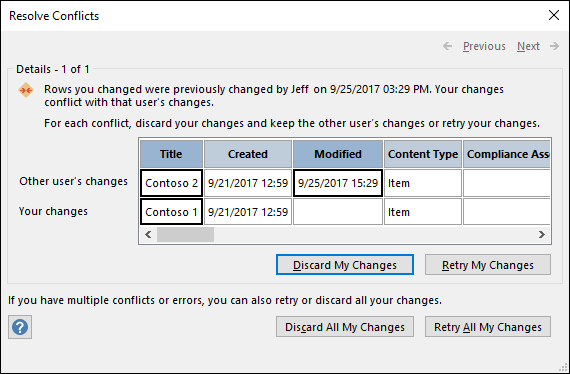
Siga um destes procedimentos:
- Para resolver o conflito ou erro exibido no momento, ignorando as alterações feitas no registro, clique em Descartar Minhas Alterações. Suas alterações serão perdidas.
- Para resolver todos os conflitos e erros pendentes ignorando todas as alterações na lista, clique em Descartar Todas as Minhas Alterações.
- Para resolver o conflito ou erro exibido no momento reaplicando as alterações, clique em Repetir minhas alterações. Em caso de conflito, se você e o outro usuário alterarem a mesma coluna, suas alterações substituirão as alterações do outro usuário. Se você editar colunas diferentes, suas alterações serão mescladas com as alterações do outro usuário.
- Para resolver todos os conflitos e erros pendentes reaplicando as alterações, clique em Repetir Todas as Minhas Alterações.
- Para exibir os detalhes do próximo conflito ou erro, clique em Avançar no canto superior direito da caixa de diálogo.
- Para exibir os detalhes do conflito ou erro anterior, clique em Anterior no canto superior direito da caixa de diálogo.
- Para resolver conflitos e erros posteriormente, clique em Fechar na barra de título da caixa de diálogo.
Observações
- A grade de detalhes mostra todas as colunas no modo de exibição atual. Se as colunas não estiverem visíveis, use a barra de rolagem horizontal para rolar ou arraste a borda direita da caixa de diálogo para aumentar a largura da grade de detalhes.
Para ampliar o conteúdo de uma coluna, clique na coluna na grade de detalhes. Suas alterações e as alterações do outro usuário serão exibidas na caixa de diálogo Detalhes do Campo . A caixa de diálogo também é útil para exibir alterações de formatação de rich text. - A grade de detalhes exibe a linha Excluída, em vez de uma linha de dados, se você ou o outro usuário excluir uma linha. Se o outro usuário excluir a linha, a caixa de diálogo não exibirá o nome do usuário ou a data e hora da exclusão. Além disso, você não poderá repetir suas alterações.
Definir a opção de armazenamento em cache de tabelas do serviço da Web e do SharePoint
A configuração padrão para novos bancos de dados do Access 2010 e versões posteriores é armazenar em cache as tabelas vinculadas a serviços da Web e ao SharePoint.
Usar o formato de cache compatível com o Microsoft Access 2010 e posterior Selecione esta opção para que o Access armazene em cache uma cópia local dos dados vinculados. Essa configuração pode melhorar o desempenho ao trabalhar com dados vinculados. Carregar e visualizar dados vinculados será mais rápido com o uso dessa opção.
Limpar cache ao fechar Selecione essa opção para que o Access limpe todos os dados locais armazenados em cache quando você fechar seu banco de dados.
Nunca armazenar em cache Selecione essa opção para que o Access não armazene em cache uma cópia local dos dados enquanto estiver trabalhando com suas fontes de dados vinculadas do SharePoint.
Observação
As opções Limpar cache ao fechar e Nunca armazenar em cache não estarão disponíveis se você desmarcar a configuração Usar o formato de cache compatível com o Microsoft Access 2010 e versões posteriores.
Posso trabalhar offline manualmente no Access?
Para ter controle manual do trabalho offline com dados do SharePoint vinculados no Access, você precisará limpar a configuração Usar o formato de cache compatível com o Microsoft Access 2010 e posterior para o banco de dados atual encontrado na caixa de diálogo Opções do Access. Consulte a seção anterior sobre como localizar e definir essa opção.
Observação
Você pode ser solicitado a fechar e abrir novamente o banco de dados após alterar a configuração.
Depois de limpar a configuração Usar o formato de cache compatível com o Microsoft Access 2010 e posterior, você verá um grupo de comandos de Listas Vinculadas da Web aparecer na guia Dados Externos.
Para trabalhar offline com os dados da lista do SharePoint nesse modo, clique em Trabalhar Offline.
Para sincronizar suas listas offline com dados do servidor, clique em Sincronizar.
Para reconectar as tabelas vinculadas depois de trabalhar offline, clique em Trabalhar Online.