

O novo Microsoft Edge  vem com opções de acessibilidade integradas para ajudá-lo a navegar na web da maneira que melhor atenda às suas necessidades.
Neste tópico
- Aumente o texto
- Fazer a Web ler em voz alta para você
- Ler com mais conforto
- Obter descrições de imagem para leitores de tela
- Contorno de alta visibilidade
- Usar um teclado para navegar na Web
- Navegação por cursor
- Navegação em guias
- Usar alto contraste para permitir melhor legibilidade
- Perguntar antes de fechar janelas com guias
- Personalizar estilo da legenda
Windows 11
No Windows 11, todos os recursos de acessibilidade podem ser encontrados em uma única página de configurações no Microsoft Edge.
- Vá para Configurações e mais
 >Configurações
 >de Acessibilidade
 .
.
Aumentar o texto
Para ampliar uma única página da Web no Microsoft Edge, selecione Configurações e mais e, em seguida, escolha Ampliar , Reduzir
 ou Tela
 cheia .
Ou use os seguintes atalhos de teclado:
| Pressionar o seguinte | Para fazer isto |
|---|---|
| Ctrl+Sinal de adição (+) | Ampliar em 25% |
| Ctrl+Sinal de subtração (-) | Reduzir em 25% |
| Ctrl+0 | Restaurar o nível de zoom para padrão |
| Ctrl+Rolar para cima | Ampliar |
| Ctrl+Rolar roda para baixo | Reduzir |
| F11 | Alternar entre a tela inteira e sair da tela cheia |
Para definir o nível de zoom padrão para todos os sites no Microsoft Edge:
- Vá para Configurações e mais ou pressione Alt + F.
- Selecione Configurações e escolha Acessibilidade .
- Selecione o nível de zoom desejado no menu suspenso para Zoom de página em Visibilidade.
Gerencie facilmente os níveis de zoom para sites específicos selecionando Níveis de zoom.
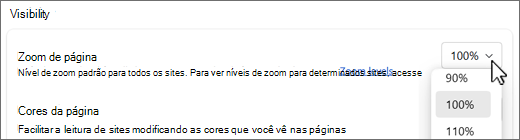
Você também pode ampliar o texto no Windows. As alterações feitas aqui serão aplicadas à maior parte do texto em seu dispositivo.
- No Windows 11, selecione Iniciar
 >Configurações>Acessibilidade>Tamanho do texto. Arraste o controle deslizante até que o texto de exemplo seja fácil de ler e selecione Aplicar.
 - No Windows 10, selecione Iniciar>Configurações>Facilidade de acesso>Tela>Aumentar o texto. Arraste o controle deslizante até que o texto de exemplo seja fácil de ler e selecione Aplicar.
Fazer a Web ler em voz alta para você
O Microsoft Edge pode ler notícias, artigos esportivos e outras páginas da Web em voz alta para você. Com sua página da Web aberta, selecione e segure (clique com o botão direito do mouse) em qualquer lugar da página e escolha Ler em voz alta . Você também pode acessar Configurações e muito mais e selecionar Ler em voz alta. Se você não vir Ler em voz alta, selecione Mais ferramentas e, em seguida, escolha Ler em voz alta.
Ou use o seguinte atalho de teclado:
| Pressionar o seguinte | Para fazer isto |
|---|---|
| Ctrl+Mudança+O | Iniciar ou parar Ler em voz alta |
Ler com mais conforto
A Leitura Avançada no Microsoft Edge fornece um layout mais limpo e simples com menos distrações. Altere o tema e o tamanho do texto de forma que fique mais confortável para você.
No Microsoft Edge, navegue até a página que deseja ler.
Selecione Inserir Leitura Avançada na barra de endereço (disponível apenas em algumas páginas da Web)
Observação
Se você não vir o botão de Leitura Avançada, selecione Mais ações (reticências circuladas) e escolha Leitura Avançada.
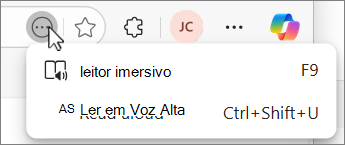
Em Preferências de texto, selecione o tamanho do texto e altere o tema da página para uma das 23 opções.
Você pode usar o seguinte atalho de teclado para o Leitor Avançador:
| Pressionar o seguinte | Para fazer isto |
|---|---|
| F9 | Entrar ou sair da Leitura Avançada |
Veja Use Leitura Avançada in Microsoft Edge
Obter descrições de imagens da Microsoft
O Microsoft Edge pode detectar imagens não rotuladas e gerar descrições. As descrições de imagem podem ser lidas em voz alta por leitores de tela em inglês, espanhol, japonês, português e chinês simplificado.
Para ativar esse recurso:
- Vá para Configurações e mais e escolha Configurações .
- Selecione Acessibilidade, escolha Obter descrições de imagem para leitores de tela e selecione Sim, estou dentro.
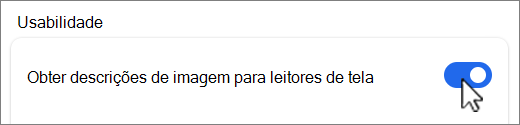
- Quando esse recurso estiver ativado, o Microsoft Edge gerará automaticamente descrições para imagens não rotuladas em qualquer site.
Indicador de foco de alta visibilidade
O indicador de foco de alta visibilidade cria um contorno em preto e branco em torno de um elemento focado em uma página da Web. O contorno aparecerá ao selecionar um link ou área de texto, bem como ao usar a navegação do teclado, como a tecla Tab.
Para ativar esse recurso:
- Vá para Configurações e mais>Configurações .
-
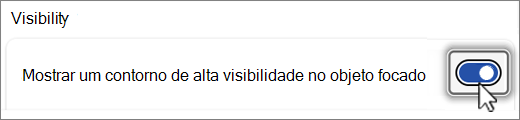
Selecione Acessibilidade e ative Mostrar um contorno de alta visibilidade no objeto focado.
- Quando esse recurso estiver ativado, um contorno em preto e branco aparecerá por três segundos em torno do elemento focado em qualquer página da Web.
Usar um teclado para navegar na Web
Usando apenas o teclado, você pode mover rapidamente o foco pelos painéis principais do navegador, como:
- Guias do navegador
- Barra de pesquisa e endereços
- Barra de favoritos (se disponível)
- Conteúdo da página da Web
- Certas caixas de diálogo pop-up
| Pressionar o seguinte | Para fazer isto |
|---|---|
| F6 | Mover o foco para o painel seguinte do browser |
| Turno+F6 | Mover o foco para o painel anterior do browser |
| + CtrlF6 | Mover o foco para o painel de conteúdo da Web |
Ativar ou desativar a navegação por cursor
Para navegar em páginas com um cursor de texto, ative a navegação por cursor.
Ative ou desative a navegação por cursor somente para a sessão atual usando o atalho do teclado:
| Pressionar o seguinte | Para fazer isto |
|---|---|
| F7 | Ativar ou desativar a navegação por cursor |
Ativar a navegação por cursor indefinidamente:
- Aceda a Definições e muito mais e selecione Definições .
- Selecione Acessibilidade e ative a opção Navegar em páginas com um cursor de texto.
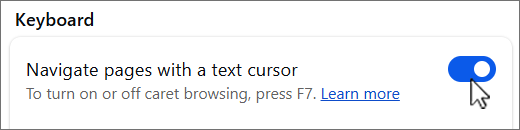
Com a navegação por cursor ativada, pode mover o cursor numa página Web através das setas direcionais Cima, Baixo, Esquerda e Direita e dos botões Home, Page Up e Page Down no seu teclado.
Para selecionar texto, imagens ou outros elementos na página, mantenha premida a tecla Shift ao mover o cursor.
Por exemplo, para abrir o menu de uma imagem na página:
- Utilize as teclas de seta para mover o acento circunflexo para imediatamente antes da imagem.
- Mantenha premida a tecla Shift enquanto move o cursor através das teclas de seta para a esquerda ou para a direita para selecionar a imagem.
- Em seguida, prima Shift+F10 para abrir o menu da imagem.
A partir deste menu, pode fazer coisas como copiar a imagem para a área de transferência ou executar uma pesquisa visual usando a imagem.
Navegação em guias
Você pode usar a tecla Tab para percorrer rapidamente itens na tela, como:
- Links que são texto ou imagens
- Campos de texto em formulários na Web
- O endereço e a barra de pesquisa
- Botões na barra de ferramentas
- Guias do navegador
| Pressionar o seguinte | Para fazer isto |
|---|---|
| Tab | Mover o foco para o próximo item |
| Turno+Tecla de Tabulação | Mover o foco para o item anterior |
Quando muda o foco para os separadores, menus ou listas do browser, pode utilizar as teclas Seta Para Cima, Seta Para Baixo, Seta Para a Esquerda e Seta Para a Direita para mover o foco de item para item.
Você também pode reorganizar a posição das guias do navegador (se tiver mais de uma aberta) ou os itens na barra de favoritos. Para mover um item usando comandos de teclado, você deve ter o foco nesse item.
| Pressionar o seguinte | Para fazer isto |
|---|---|
| + AltTurno+Seta para a esquerda | Mover o item focalizado para a esquerda |
| + AltShift+Seta Para a Direita | Mover o item focalizado para a direita |
| + AltTurno+Seta para cima | Mover o item focalizado para cima |
| + AltTurno+Seta para baixo | Mover o item focalizado para baixo |
Veja mais atalhos de teclado para o Microsoft Edge
Usar alto contraste para permitir melhor legibilidade
O modo de alto contraste facilita a leitura da tela usando cores mais distintas.
Ative ou desative o modo de alto contraste usando o atalho do teclado:
| Pressione isto | Para fazer isto |
|---|---|
| Alt Esquerda+Shift da esquerda+Print Screen | Ativar ou desativar o alto contraste |
Personalize um tema de alto contraste no Windows:
- No Windows 11, selecione Iniciar>Definições> Temasde Contraste deAcessibilidade>. Escolha um tema no menu suspenso e selecione Aplicar.
- No Windows 10, selecione Iniciar>Definições>Facilidade de Acesso>Alto contraste. Em Utilizar alto contraste, defina Ativar o alto contraste como Ativado. Em Escolha um tema, selecione um tema de alto contraste e selecione Aplicar.
Perguntar antes de fechar janelas com guias
No Microsoft Edge, pode impedir o browser de fechar uma janela com vários separadores abertos ao pedir confirmação antes de sair.
Para ativar esse recurso:
-
Aceda a Definições e mais> Definições.
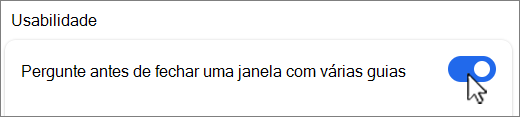
- Selecione Acessibilidade e ative Perguntar antes de fechar uma janela com vários separadores em Usabilidade.
- Quando esse recurso estiver ativado, o Microsoft Edge solicitará que confirme antes de fechar uma janela ou uma janela com várias guias abertas.
Personalizar estilo da legenda
Facilite o uso do dispositivo sem som exibindo áudio como texto.
Para acessar as preferências de legenda no Microsoft Edge:
- Aceda a Definições e mais>Definições .
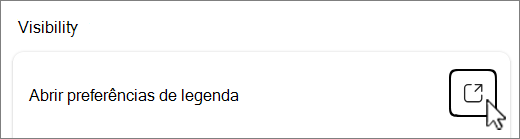
- Selecione Acessibilidade e selecione Abrir legenda preferências.
Para acessar as preferências de legenda no Windows:
- No Windows 11, selecione Iniciar>Definições>Legendas de
 Acessibilidade> . Em Legendas, escolha o estilo de legenda no menu pendente ou selecione Editar para personalizar legendas.
 - No Windows 10, selecione Iniciar>Definições>Facilidade de Acesso>Legendagem de áudio . Em Legendas ocultas, selecione entre os vários menus suspensos para personalizar legendas.