Você pode criar texto alternativo (texto Alt) para formas, imagens, gráficos, elementos gráficos SmartArt ou outros objetos em seus documentos do Microsoft 365. O texto Alt ajuda as pessoas com deficiência visual a entender imagens e outros conteúdos gráficos. Quando alguém usando um leitor de tela se depara com uma imagem em um documento, ele ouvirá o texto alt descrevendo a imagem; Sem texto Alt, eles só saberão que chegaram a uma imagem sem saber o que a imagem mostra.
Use os procedimentos deste artigo para saber como adicionar texto alt a uma forma, imagem, gráfico, elemento gráfico SmartArt ou outros objetos gráficos.
Para saber como escrever texto alternativo, vá para Tudo o que você precisa saber para escrever um texto alternativo eficaz.
Adicionar texto alternativo
Siga um destes procedimentos:
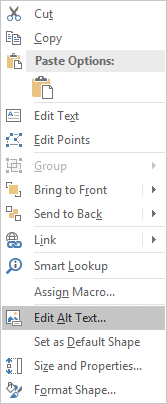
Clique com o botão direito do mouse no objeto e selecione Exibir Texto Alternativo.
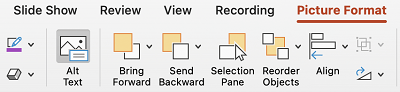
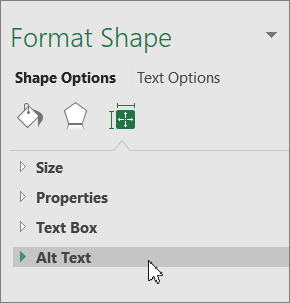
Selecione o objeto e, em seguida, selecione o menu de formatação do objeto, por exemplo, Formato de Imagem. Selecione Texto Alt.

Observação
Para adicionar texto alternativo ao gráfico ou elemento gráfico SmartArt inteiro, clique na borda dele e não em uma forma ou parte individual.
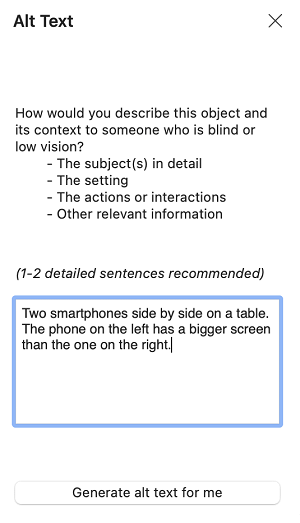
No painel Texto Alt, digite 1-2 frases na caixa de texto para descrever o objeto e seu contexto para alguém que não consegue ver.

Marcar elementos visuais como decorativos
Se seu elementos visuais são puramente decorativos e acrescentam interesse visual sem serem informativos, você pode marcá-los como tal sem precisar escrever nenhum tipo de texto. Exemplos de objetos que devem ser marcados como decorativos são bordas estilísticas. People que usam leitores de tela ouvirão que esses objetos são decorativos, então eles sabem que não estão perdendo nenhuma informação importante. Você pode marcar seus visuais como decorativos no Excel, no PowerPoint e no Word.
Para abrir o painel Texto Alt, siga um destes procedimentos:
- Clique com o botão direito do mouse em uma imagem e selecione Exibir Texto Alternativo.
- Selecione uma imagem, selecione Formato de Imagem>Texto Alternativo.
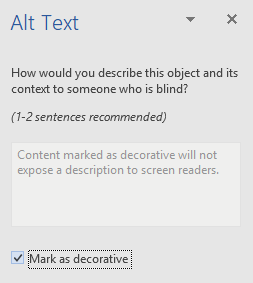
Marque a caixa de seleção Marcar como decorativo . O campo de entrada de texto se torna cinza.

Ativar e desativar o texto alternativo automático
Se você não quiser que o texto alternativo seja gerado automaticamente para ser acrescentado a imagens, pode desativar a opção de testo alternativo automático. Se você mudar de ideia mais tarde, você pode facilmente ativá-lo novamente.
- SelecioneOpções>de Arquivo>Acessibilidade.
- Marque ou desmarque a caixa de seleção Habilitar a opção de gerar texto alternativo usando IA em Texto Alt e selecione OK.
Aprovar o texto alt automático
Você pode aprovar o texto alt gerado automaticamente no Microsoft 365.
Se o texto alt for satisfatório, marque a caixa de seleção Aprovar texto alt.

Confira também
Tudo o que você precisa saber para escrever um Texto Alt eficaz