O SharePoint no Microsoft 365 permite adicionar facilmente texto alternativo, também conhecido como texto alternativo, para todo o seu conteúdo multimídia. O texto Alt é uma das primeiras etapas para a acessibilidade completa do documento. Ele ajuda os usuários com deficiências visuais a saber o conteúdo de imagens, capturas de tela, gráficos, vídeos e muito mais. Usuários portadores de deficiências auditivas dependem de transcrições de texto para acessar o conteúdo em vídeos ou em arquivos de áudio.
Neste tópico
- Adicionar uma imagem com texto alt
- Adicionar vídeo em uma Web Part mídia
- Inserir um arquivo de áudio na página
Adicionar uma imagem com texto Alt
Ao usar fotos, imagens, clip-arts ou áudio, você se responsabiliza pelos direitos autorais. O filtro de licenças do Bing pode ser útil para imagens.
Para abrir a faixa de opções Edição e entrar no modo de Edição, na página que você deseja editar, selecione o link Editar.
Coloque o foco onde você deseja que a imagem apareça.
Para abrir a caixa de diálogo Carregar Imagem, na guia Inserir, abra o grupo Imagem e selecione Do Computador.

Dica
Para inserir uma imagem da Internet colando uma URL de imagem, selecione Do Endereço. Para inserir uma imagem do SharePoint no site do Microsoft 365, selecione Do SharePoint.
Escolha seu arquivo, selecione uma pasta de destino no seu site do SharePoint no Microsoft 365 (a opção padrão é a pasta Ativos do Site ) e inclua anotações sobre as diferentes versões da imagem.
Para inserir sua imagem e ativar a guia Imagem, selecione OK.

Dica
A guia Imagem é visível apenas quando uma imagem é selecionada.
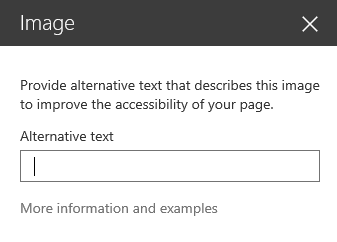
Vá até a caixa Texto Alt na guia Imagem e insira o texto alternativo para a imagem.
Ao concluir, clique em Salvar.
- O texto Alt deve ser breve, mas descritivo.
- Um bom texto Alt informa ao ouvinte por que a imagem é importante.
Para obter mais informações sobre texto alternativo, incluindo exemplos e links para obter mais informações, visite a página de texto alternativo do WebAIM .
Adicionar vídeo a uma Web Part mídia
Sempre que adicionar vídeo a uma página, inclua legendas e descrições de áudio do conteúdo. As legendas permitem que usuários portadores de deficiências auditivas saibam o conteúdo e fornecem assistência para falantes não nativos que assistem ao vídeo.
Para tornar uma gravação de áudio acessível a deficientes auditivos, crie uma transcrição e disponibilize-a, juntamente com o arquivo de áudio.
Para abrir a faixa de opções Edição e entrar no modo de Edição, na página em que você deseja exibir o vídeo, selecione o link Editar.
Coloque o foco onde deseja que o vídeo apareça.
Para abrir a caixa de diálogo Carregar Mídia, na guia Inserir, abra o grupo Vídeo e Áudio e selecione Do Computador.

Dica
Para inserir um arquivo da Internet, selecione Do Endereço e cole uma URL. Para inserir um áudio ou vídeo do seu SharePoint no site do Microsoft 365, selecione Do SharePoint. Para inserir código de sites, como YouTube ou Vimeo, selecione Inserir.
Escolha seu arquivo, selecione uma pasta de destino no seu site do SharePoint no Microsoft 365 (a opção padrão é a pasta Ativos do Site ) e inclua todas as observações aplicáveis sobre as diferentes versões do arquivo.
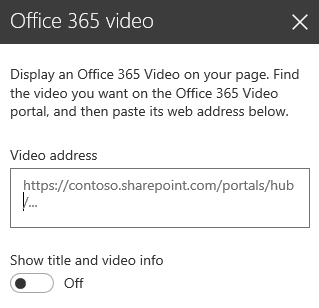
Para inserir seu vídeo dentro de um componente de uma parte de mídia e ativar as guias de mídia e Web Part, selecione OK.
Dica
A guia Mídia é visível apenas quando um arquivo de mídia é selecionado.
Abra a guia Web Part e selecione Propriedades da Web Part. O painel Propriedades da Web Part de Mídia é exibido.

Na caixa Título, digite o título.
Role para baixo e abra o painel Avançado.
Na caixa Descrição, digite uma breve descrição do arquivo de áudio ou vídeo.
Para aplicar suas alterações à Web Part de mídia, role até o final e selecione Aplicar.
Quando terminar, para salvar as alterações nessa página, selecione Salvar.
Inserir um arquivo de áudio na página
Estas instruções ensinam a colocar uma barra de controle menor e mais leve em uma página da Web. A barra de controle funciona melhor para arquivos de áudio, como podcasts, em que a Web Part Mídia inteira seria muito grande.
Carregue o arquivo de áudio e o arquivo de transcrição para a pasta Ativos do Site.
- Para abrir o menu Configurações , no canto superior direito, selecione o ícone Configurações .
- Selecione o link Conteúdo do Site.
- Vá para a pasta Ativos do Site.
- Arraste o arquivo de áudio e transcrição para a pasta.

- Obtenha as URLs dos arquivos. Para abrir o menu de ação de arquivo, ao lado do nome do arquivo, selecione as reticências. Copie e cole o link do menu de ação para outro arquivo. Você precisará desse link mais tarde, no código de inserção de áudio.
Para abrir a faixa de opções Edição e entrar no modo de Edição, na página em que você deseja exibir o vídeo, selecione o link Editar.
Coloque o foco onde deseja que o vídeo apareça.
Para abrir a caixa de diálogo Inserir, na guia Inserir, abra o grupo Vídeo e Áudio e selecione Inserir.

Cole o código de inserção no campo, com a URL do arquivo de áudio após "src=" e entre aspas.
<audio src="your-audio-file-URL-here.mp3"controls="controls"></audio>
O código coloca a barra de controle de mídia na página. A barra permite aos usuários iniciar e parar a reprodução.Dica
Se o código de inserção não estiver formatado corretamente ou se apontar para um local de arquivo que não existe, o botão Inserir não estará ativado.
Quando terminar, selecione Inserir para colocar o controle de áudio na página. O controle de áudio inserido tem esta aparência:

Coloque o foco no fim do trecho de controle de áudio e, para ir até próxima linha, pressione Enter.
Insira um link para o arquivo de transcrição de áudio.
Para abrir a caixa de diálogo Selecionar um Ativo, na guia Inserir, selecione Link e Do SharePoint.
Selecione o arquivo de transcrição de áudio e pressione Inserir. Isso insere um hiperlink com o nome do arquivo como o texto do link.
Coloque o foco no link, logo antes do último caractere do nome do arquivo. Pressione lentamente a tecla Backspace para remover tudo, exceto o primeiro e o último caracteres do nome do arquivo.
Dica
Isso deixa o link intacto e mantém o cursor exatamente onde ele precisa estar para que você possa alterar o texto do link.
Digite o texto desejado para o link. Por exemplo, para uma transcrição de áudio, digite Exibir a transcrição de áudio.
Exclua os caracteres restantes do nome do arquivo.
Quando terminar, para salvar todas as alterações, na parte superior da página, clique em Salvar.
Informações relacionadas
Recursos para a criação de sites acessíveis no SharePoint Online