O texto em tempo real (RTT) é um recurso de acessibilidade no Microsoft Teams que permite que o texto apareça instantaneamente na tela, caractere por caractere, à medida que é digitado, sem exigir que o usuário pressione "Enviar". Isso permite uma comunicação mais imediata e natural, principalmente em situações sensíveis ao tempo. O RTT é especialmente benéfico para participantes não verbais, surdos, com deficiência auditiva ou com deficiências cognitivas ou de fala, permitindo que eles participem totalmente de reuniões e chamadas sem precisar alternar entre o bate-papo e outras interfaces.
Em chamadas e reuniões 1:1, o RTT aparece no mesmo painel usado para legendas ao vivo, criando um espaço unificado em que as entradas faladas e digitadas são exibidas juntas. Isso dá suporte a conversas de modalidade mista, como quando um participante fala e o outro responde. O RTT torna mais fácil para todos acompanhar a conversa e participar de reuniões.
Observação
O texto em tempo real (RTT) será incluído na transcrição da reunião se a reunião estiver sendo transcrita.
Neste tópico
Ativar RTT
Quando o RTT está ativado, os participantes podem digitar mensagens em tempo real, permitindo que todos vejam o texto enquanto ele está sendo escrito para uma comunicação mais rápida. Siga estas etapas para ativar o texto em tempo real:
- Para usar o RTT em uma reunião, vá para os controles da reunião na parte superior da janela e selecione Mais ações>Idioma e fala.
- Selecione o botão Ativar RTT para esta chamada .
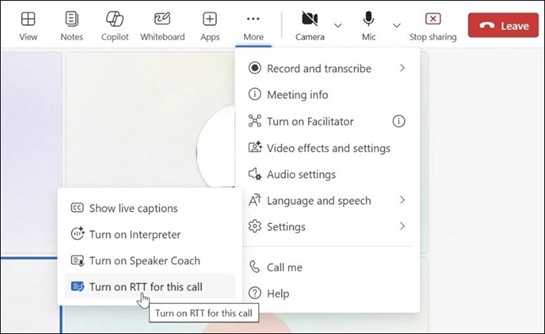
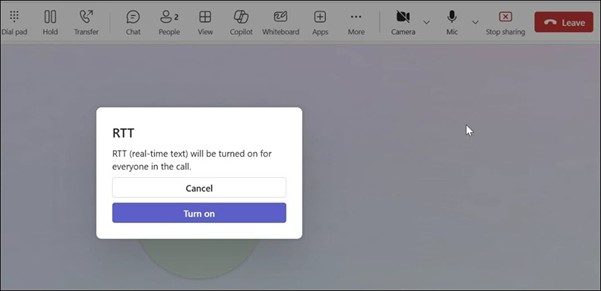
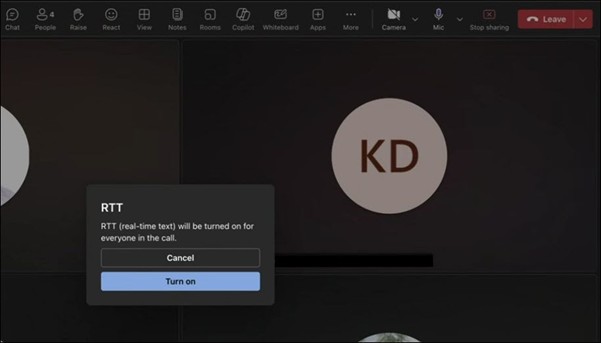
- Uma caixa de diálogo RTT é exibida na janela da reunião para confirmar que você está ativando o recurso para todos. Selecione Ativar para continuar. O painel RTT aparece na parte inferior da janela da reunião.
- Insira sua mensagem na caixa de texto. À medida que você digita, outros participantes verão o texto.
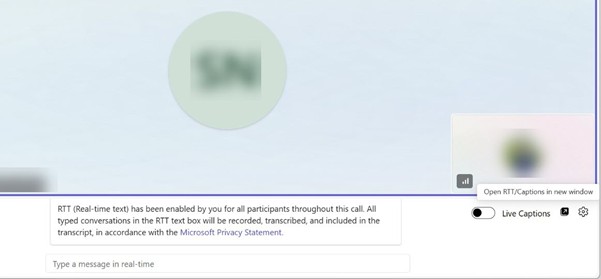
- Para abrir RTT em uma nova janela, selecione o botão Abrir RTT/Legendas em uma nova janela no canto inferior direito da janela da reunião.
Observação
Quando o RTT for ativado, você receberá uma notificação informando que "O RTT (Texto em tempo real) está habilitado para todos os participantes durante toda a duração desta reunião".
Personalizar configurações de legenda
Para personalizar a apresentação do conteúdo no painel RTT, use o menu Configurações de legenda. Para obter mais informações, acesse Personalizar legendas.
Neste tópico
Ativar RTT
Quando o RTT está ativado, os participantes podem digitar mensagens em tempo real, permitindo que todos vejam o texto enquanto ele está sendo escrito para uma comunicação mais rápida.
Para usar o RTT em uma reunião, vá para os controles da reunião na parte superior da janela e selecione Mais ações>Idioma e fala.
Selecione o botão Ativar RTT para esta chamada .
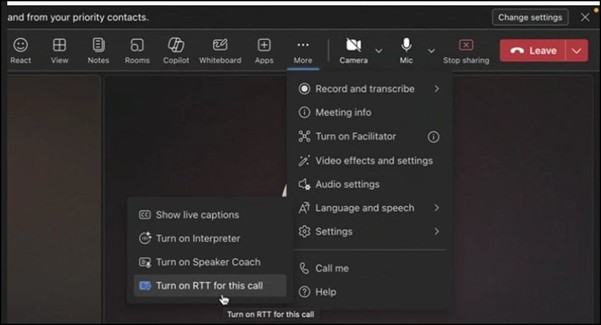
Uma caixa de diálogo RTT é exibida na janela da reunião para confirmar que você está ativando o recurso para todos. Selecione Ativar para continuar. O painel RTT aparece na parte inferior da janela da reunião.
Insira sua mensagem na caixa de texto. À medida que você digita, outros participantes verão o texto.
Para abrir RTT em uma nova janela, selecione o botão Abrir RTT/Legendas em uma nova janela no canto inferior direito da janela da reunião.
Observação
Quando o RTT for ativado, você receberá uma notificação informando que "O RTT (Texto em tempo real) está habilitado para todos os participantes durante toda a duração desta reunião".
Personalizar configurações de legenda
Para personalizar a apresentação do conteúdo no painel RTT, use o menu Configurações de legenda. Para obter mais informações, vá para Personalizar legendas.
Ativar RTT
Quando o RTT está ativado, os participantes podem digitar mensagens em tempo real, permitindo que todos vejam o texto enquanto ele está sendo escrito para uma comunicação mais rápida. Siga estas etapas para ativar o texto em tempo real:
Para usar o RTT em uma reunião, vá para os controles da reunião na parte inferior da tela e selecione Mais ações>Ativar o RTT para esta reunião.
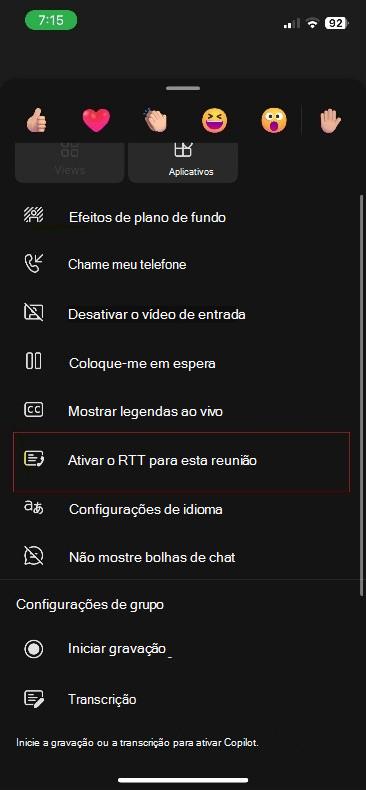
Uma caixa de diálogo RTT aparecerá na janela de chamada para lembrá-lo de que você está ativando o recurso para todos. Selecione OK para continuar.
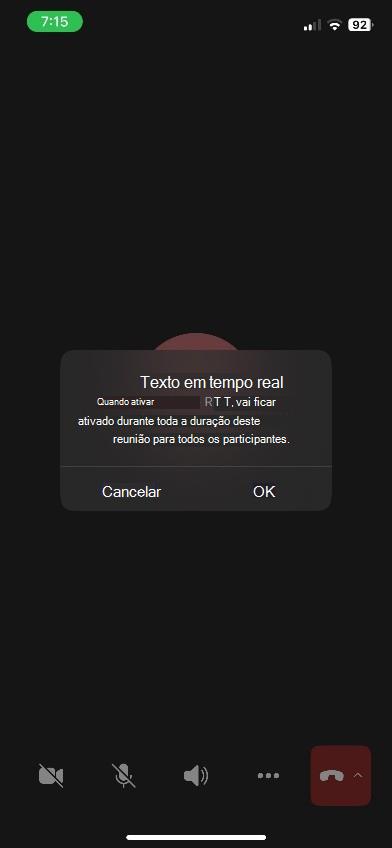
O painel RTT aparece na janela da reunião. À medida que você digita, outros participantes verão o texto.
Observação
Quando o RTT estiver ativado, você receberá uma notificação informando que "O texto em tempo real (RTT) está habilitado durante toda a duração desta reunião e é visto por todos os participantes".
Ativar RTT
Quando o RTT está ativado, os participantes podem digitar mensagens em tempo real, permitindo que todos vejam o texto enquanto ele está sendo escrito para uma comunicação mais rápida. Siga estas etapas para ativar o texto em tempo real:
Para usar o RTT em uma reunião, vá para os controles da reunião na parte inferior da tela e selecione Mais ações>Ativar o RTT para esta reunião.
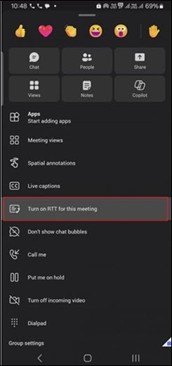
Uma caixa de diálogo RTT aparecerá na janela de chamada para lembrá-lo de que você está ativando o recurso para todos. Selecione Habilitar para continuar.
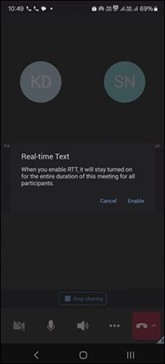
O painel RTT aparece na janela da reunião. À medida que você digita, outros participantes verão o texto.
Observação
Quando o RTT estiver ativado, você receberá uma notificação informando que "O texto em tempo real (RTT) está habilitado durante toda a duração desta reunião e é visto por todos os participantes".
Neste tópico
Ativar RTT
Quando o RTT está ativado, os participantes podem digitar mensagens em tempo real, permitindo que todos vejam o texto enquanto ele está sendo escrito para uma comunicação mais rápida. Siga estas etapas para ativar o texto em tempo real:
- Para usar o RTT em uma reunião, vá para os controles da reunião na parte superior da janela e selecione Mais ações>Idioma e fala.
- Selecione o botão Ativar RTT para esta chamada .
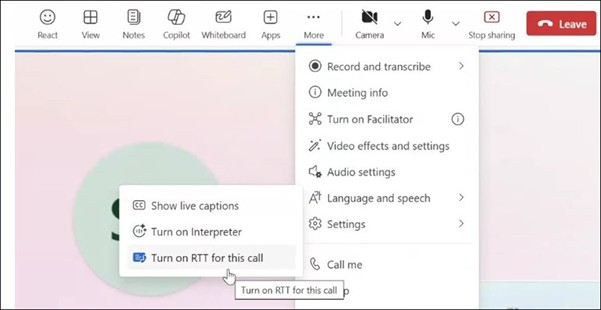
- Uma caixa de diálogo RTT é exibida na janela da reunião para confirmar que você está ativando o recurso para todos. Selecione Ativar para continuar. O painel RTT aparece na parte inferior da janela da reunião.
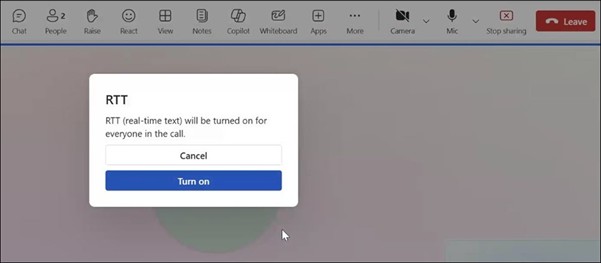
- Insira sua mensagem na caixa de texto. À medida que você digita, outros participantes verão o texto.
- Para abrir RTT em uma nova janela, selecione o botão Abrir RTT/Legendas em uma nova janela no canto inferior direito da janela da reunião.
Observação
Quando o RTT for ativado, você receberá uma notificação informando que "O RTT (Texto em tempo real) está habilitado para todos os participantes durante toda a duração desta reunião".
Personalizar configurações de legenda
Para personalizar a apresentação do conteúdo no painel RTT, use o menu Configurações de legenda. Para obter mais informações, acesse Personalizar legendas.
Confira também
Usar legendas pop-out em reuniões do Microsoft Teams
Ferramentas de acessibilidade do Microsoft Teams
Use legendas ao vivo em reuniões do Microsoft Teams
