
Muitos usuários acham que usar um teclado externo com atalhos de teclado para o Microsoft Visio os ajuda a trabalhar com mais eficiência. Para usuários com deficiência visual ou problemas de mobilidade, os atalhos de teclado podem ser mais fáceis do que usar a tela sensível ao toque e são uma alternativa essencial ao uso do mouse.
Observação
- Os atalhos neste tópico referem-se ao layout de teclado dos EUA. As teclas para outros layouts podem não corresponder exatamente às teclas de um teclado dos EUA.
- Um sinal de mais (+) em um atalho significa que você precisa pressionar várias teclas ao mesmo tempo.
- Um sinal de vírgula (,) em um atalho significa que você precisa pressionar várias teclas em ordem.
Este artigo descreve os atalhos de teclado no Microsoft Visio no Windows.
Observação
Para encontrar rapidamente um atalho neste artigo, use a Pesquisa. Pressione Ctrl+F e digite suas palavras de pesquisa.
Neste artigo
- Atalhos usados com frequência
- Navegar no Visio
- Editar e formatar texto
- Usar os recursos do Snap & Glue
- Agrupar, girar e inverter formas
- Exibir janelas de desenho
- Selecionar ferramentas
- Recortar uma imagem
- Trabalhar com formas e estêncil do Visio
- Trabalhar com janelas, painéis de tarefas e caixas de diálogo
- Aplicar zoom
Atalhos usados com frequência
Esta tabela lista os atalhos mais usados no Visio.
| Para fazer isto | Pressione |
|---|---|
| Circular o foco pelo quadro esquerdo, pelo desenho, pelas formas no desenho que contêm dados da forma, hiperlinks e a barra de endereço. | Tecla tab (para a frente) ou Shift+Tab (para trás) |
| Insira a exibição de tela inteira. | F5 |
| Sair do modo de exibição de tela inteira. | Esc |
| Abra a guia Página Inicial na faixa de opções. | Alt+H |
| Abrir a caixa de diálogo Texto. | F11 |
| Abra o painel de tarefas Formatar Forma. | F3 |
| Agrupar as formas selecionadas. | Ctrl+G ou Ctrl+Shift+G |
| Trazer a forma selecionada para frente. | Ctrl+Shift+F |
| Selecione a Ferramenta de Ponteiro. | Ctrl+1 |
| Selecione a ferramenta de texto. | Ctrl+2 |
| Selecione a ferramenta bloco de texto. | Ctrl+Shift+4 |
| Mover entre as formas mestras em um estêncil. | Teclas de direção |
Navegar no Visio
Mover-se no modo de exibição de tela inteira
Use esses atalhos de teclado para se mover entre o Visio e outro aplicativo ou página quando você estiver usando a exibição de tela inteira.
| Para | Pressione |
|---|---|
| Insira a exibição de tela inteira. | F5 |
| Sair do modo de exibição de tela inteira. | Esc |
| Abrir a próxima página no desenho. | Page down |
| Retornar para a página anterior no desenho. | Page up |
Mover um desenho de página da Web
| Para fazer isto | Pressione |
|---|---|
| Circular o foco pelo quadro esquerdo, pelo desenho, pelas formas no desenho que contêm dados da forma, hiperlinks e a barra de endereço. | Tecla tab (para a frente) ou Shift+Tab (para trás) |
| Ative o hiperlink para a forma ou hiperlink no desenho que tem o foco. | Enter |
Mover texto ou células
| Para fazer isto | Pressione |
|---|---|
| Mover-se um caractere para a esquerda. | Tecla de seta para a esquerda |
| Mover-se um caractere para a direita. | Tecla de seta para a direita |
| Mover-se uma linha para cima. | Tecla de seta para cima |
| Mover-se uma linha para baixo. | Tecla de seta para baixo |
| Mover-se uma palavra para a esquerda. | Ctrl+Seta para a esquerda |
| Mover uma palavra para a direita. | Ctrl+Seta para a direita |
| Ir para o final da linha. | End |
| Ir para o início da linha. | Home |
| Mover-se um parágrafo para cima. | Ctrl+Seta para cima |
| Mover-se um parágrafo para baixo. | Ctrl+Seta para baixo |
| Mover-se para o fim de uma caixa de texto. | Ctrl+End |
| Mover-se para o início de uma caixa de texto. | Ctrl+Home |
Navegar no friso
Pressione Alt.
As Informações de Teclas de Atalho são apresentadas como letras sobre cada opção que está disponível na vista atual.
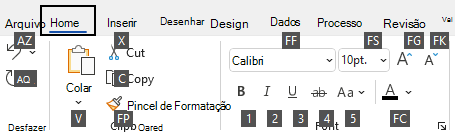
No teclado, prima a tecla correspondente à letra apresentada na Ponta da Tecla sobre a opção que pretende utilizar. Consoante a letra que premir, poderão ser-lhe apresentadas Sugestões de Teclas de Atalho adicionais.
Prima as teclas correspondentes às letras até alcançar e ativar a opção ou o controlo pretendido.
Em alguns casos, primeiro tem de selecionar a letra do grupo que contém a opção. Por exemplo, prima Alt+H, F, S para abrir a caixa de listagem Tamanho no grupo Tipo de Letra .Observação
Para cancelar qualquer ação e ocultar as Informações de Teclas de Atalho, prima Alt.
Editar e formatar texto
| Para | Pressione |
|---|---|
| Abra o separador Base no friso. | Alt+H |
| Abrir a caixa de diálogo Texto. | F11 |
| Abra o painel de tarefas Formatar Forma. | F3 |
| Ativar ou desativar a formatação a negrito. | Ctrl+N |
| Ativar ou desativar a formatação em itálico. | Ctrl+I |
| Ativar ou desativar a formatação do sublinhado. | Ctrl+S |
| Ativar ou desativar o sublinhado duplo. | Ctrl+Shift+D |
| Ativar ou desativar o modo de maiúsculas. | Ctrl+Shift+A |
| Ativar ou desativar o modo de maiúsculas pequenas. | Ctrl+Shift+K |
| Ativar ou desativar a formatação inferior à linha. | Ctrl+Sinal de igual (=) |
| Ativar ou desativar a formatação superior à linha. | Ctrl+Shift+Sinal de igual (=) |
| Aumentar o tamanho da fonte do texto selecionado. | Ctrl+Shift+Parêntese angular direito (>) |
| Diminuir o tamanho da fonte do texto selecionado. | Ctrl+Shift+Parêntese angular esquerdo (<) |
| Ir para o caráter seguinte. | Seta para a direita |
| Mover para o caráter anterior. | Seta para a esquerda |
| Deslocar-se para a linha de texto seguinte. | Tecla de seta para baixo |
| Ir para a linha de texto anterior. | Seta para cima |
| Ir para a palavra seguinte. | Ctrl+Seta para a direita |
| Ir para a palavra anterior. | Ctrl+Seta para a esquerda |
| Ir para o parágrafo seguinte. | Ctrl+Seta Para Baixo ou Seta Para Cima |
| Ir para o parágrafo anterior. | Ctrl+Seta para cima |
| Selecione todo o texto num bloco de texto. | Ctrl+A |
| Selecione o caráter seguinte. | Shift+Seta para a direita |
| Selecione o caráter anterior. | Shift+Seta para a esquerda |
| Selecione a palavra seguinte. | Ctrl+Shift+Seta para a direita |
| Selecione a palavra anterior. | Ctrl+Shift+Seta para a esquerda |
| Selecione a linha seguinte. | Shift+Seta para baixo |
| Selecione a linha anterior. | Shift+tecla de seta para cima |
| Selecione o parágrafo seguinte. | Ctrl+Shift+Seta para baixo |
| Selecione o parágrafo anterior. | Ctrl+Shift+Seta para cima |
| Excluir a palavra anterior. | Ctrl+Backspace |
| Substituir o texto selecionado pela altura do campo. Se nenhum texto for selecionado, substitui todo o texto pela altura do campo para a forma selecionada. | Ctrl+Shift+H |
Alinhar texto
| Para | Pressione |
|---|---|
| Alinhar o texto à esquerda. | Ctrl+Shift+L |
| Centralizar o texto horizontalmente. | Ctrl+Shift+C |
| Alinhar o texto à direita. | Ctrl+Shift+R |
| Justificar o texto horizontalmente. | Ctrl+Shift+J |
| Alinhar o texto à parte superior verticalmente. | Ctrl+Shift+T |
| Centralizar o texto verticalmente. | Ctrl+Shift+M |
| Alinhar o texto à parte inferior verticalmente. | Ctrl+Shift+V |
Utilizar as funcionalidades Ajustar & Colar
| Para fazer isto | Pressione |
|---|---|
| Abrir a caixa de diálogo Ajustar e Associar. | Alt+F9 |
Agrupar, girar e inverter formas
| Para | Pressione |
|---|---|
| Agrupar as formas selecionadas. | Ctrl+G ou Ctrl+Shift+G |
| Desagrupar as formas no grupo selecionado. | Ctrl+Shift+U |
| Trazer a forma selecionada para frente. | Ctrl+Shift+F |
| Enviar a forma selecionada para trás. | Ctrl+Shift+B |
| Girar a forma selecionada para a esquerda | Ctrl+Q |
| Girar a forma selecionada para a direita. | Ctrl+R |
| Inverter a forma selecionada horizontalmente. | Ctrl+H |
| Inverter a forma selecionada verticalmente. | Ctrl+J |
| Abrir a caixa de diálogo Alinhar Formas para a forma selecionada. | F8 |
Apresentar janelas de desenho
| Para | Pressione |
|---|---|
| Exibir lado a lado na vertical as janelas de desenho abertas. | Shift+F7 |
| Exibir lado a lado na horizontal as janelas de desenho abertas. | Ctrl+Shift+F7 |
| Apresentar as janelas de desenho abertas para que o título de cada janela fique visível. | Alt+F7 ou Ctrl+Alt+F7 |
Selecionar ferramentas
| Para | Pressione |
|---|---|
| Ative ou desative a ferramenta Pincel de Formatação . | Ctrl+Shift+P |
| Selecione a Ferramenta de Ponteiro. | Ctrl+1 |
| Selecione a ferramenta Conector . | Ctrl+3 |
| Selecione a ferramenta de ponto de ligação. | Ctrl+Shift+1 |
| Selecione a ferramenta de texto. | Ctrl+2 |
| Selecione a ferramenta de bloco de texto. | Ctrl+Shift+4 |
Selecionar ferramentas de desenho
| Para fazer isto | Pressione |
|---|---|
| Selecione a ferramenta de retângulo. | Ctrl+8 |
| Selecione a ferramenta de reticências. | Ctrl+9 |
| Selecione a ferramenta de linha. | Ctrl+6 |
| Selecione a ferramenta arc. | Ctrl+7 |
| Selecione a ferramenta de forma livre. | Ctrl+5 |
| Selecione a ferramenta de lápis. | Ctrl+4 |
Recortar uma imagem
| Para | Pressione |
|---|---|
| Selecione a ferramenta de recorte. | Ctrl+Shift+2 |
Trabalhar com formas e stencils do Visio
Mover de uma forma para outra em uma página de desenho
| Para | Pressione |
|---|---|
| Mover de uma forma para outra em uma página de desenho. Um retângulo pontilhado indica qual forma tem o foco. Nota: Não pode mover-se para formas protegidas contra seleção ou numa camada bloqueada. |
Tecla de Tabulação (para a frente) ou Shift+Tecla de Tabulação (para trás) |
| Selecionar a forma que tenha o foco. | Enter |
| Selecione múltiplas formas. | Prima a Tecla de Tabulação para colocar o foco na primeira forma e, em seguida, enter. Para colocar o foco noutra forma, prima sem soltar Shift, prima a Tecla de Tabulação até o foco estar na forma e, em seguida, prima Enter para adicionar essa forma à seleção. Repita essa ação para cada forma que deseje selecionar. |
| Limpar a seleção ou o foco em uma forma. | Esc |
| Alternar entre o modo de edição de texto e o modo de seleção da forma na forma selecionada. | F2 |
| Deslocar a forma selecionada. | Teclas de direção |
| Deslocar a forma selecionada um píxel de cada vez. Nota: O bloqueio de deslocamento tem de estar desativado. |
Shift+Teclas de direção |
Trabalhar com formas mestras em um estêncil
| Para | Pressione |
|---|---|
| Mover entre as formas mestras em um estêncil. | Teclas de direção |
| Mover para a primeira forma mestra em uma linha de estêncil. | Home |
| Mover para a última forma mestra em uma linha de estêncil. | End |
| Mover para a primeira forma mestra em uma coluna de estêncil. | Page up |
| Mover para a última forma mestra em uma coluna de estêncil. | Page down |
| Copie as formas master selecionadas para a área de transferência. | Ctrl+C |
| Cole o conteúdo da área de transferência num novo stencil. Nota: Primeiro, o novo stencil tem de ser aberto para edição. |
Ctrl+V |
| Selecionar todas as formas mestras em um estêncil. | Ctrl+A |
| Selecione várias formas de master (em vez de todas). | Teclas de seta para colocar o foco na primeira forma master. Em seguida, para colocar o foco noutra forma master, prima sem soltar Shift, prima as teclas de seta até o foco estar na forma e prima Enter para adicionar essa forma à seleção. Repita essa ação para cada forma a ser selecionada. |
| Selecione ou cancele a seleção de uma forma master que tenha o foco. | Shift+Enter |
| Cancelar a seleção de formas mestras em um estêncil. | Esc |
| Inserir as formas mestras selecionadas no desenho. | Ctrl+Enter |
Trabalhar com estênceis no modo de edição
| Para | Pressione |
|---|---|
| Excluir a forma mestra selecionada. | Delete |
| Corte a forma master selecionada do stencil personalizado e coloque-a na área de transferência. | Ctrl+X |
| Renomear a forma mestra selecionada. | F2 |
Trabalhar com janelas, painéis de tarefas e caixas de diálogo
Trabalhar com janelas
| Para fazer isto | Pressione |
|---|---|
| Alternar para a próxima janela. | Alt+Tab |
| Fechar a janela ativa. | Alt+F4 |
| Deslocar-se para um painel de tarefas a partir de outro painel na janela da aplicação. Nota: Se premir F6 não apresentar o painel de tarefas pretendido, experimente premir Alt para colocar o foco no friso. |
F6 (Poderá ter de premir F6 mais do que uma vez.) |
| Maximizar uma janela selecionada. | Ctrl+F10 |
| Restaure o tamanho da janela da aplicação Visio depois de maximizá-la. | Ctrl+F5 |
| Copie uma imagem do ecrã para a área de transferência. | Ecrã de impressão |
| Copie uma imagem da janela selecionada para a área de transferência. | Alt+Print screen |
| Para qualquer janela com um ícone na barra de título (por exemplo, uma janela de formas), exibir o menu de atalho da janela. | Alt+Barra de espaços |
| Abrir a caixa de diálogo Página. | Shift+F4 |
| Abrir a caixa de diálogo Reordenar Páginas. | Ctrl+Alt+P |
| Circular o foco pelos desenhos abertos. | Ctrl+Tecla de Tabulação ou Ctrl+F6 |
| Circular o foco pelos desenhos abertos na ordem inversa. | Ctrl+Shift+Tecla de Tabulação ou Ctrl+Shift+F6 |
| Circular o foco pelas páginas em um desenho, incluindo quaisquer sobreposições de marcação visíveis. | Ctrl+Page down |
| Circular o foco pelas páginas em um desenho na ordem inversa. | Ctrl+Page up |
| Quando um painel de tarefas estiver ativo, selecionar a próxima opção ou a opção anterior no painel de tarefas. | Tecla Tab ou Shift+Tab |
Utilizar o painel Ajuda
O painel Ajuda apresenta tópicos e outros conteúdos de suporte.
| Para fazer isto | Pressione |
|---|---|
| Abra o painel Ajuda . | F1 |
| Selecione o item seguinte no painel Ajuda . | Tecla Tab |
| Selecione o item anterior no painel Ajuda . | Shift+Tab |
| Regresse à home page da Ajuda . | Alt+Seta para a esquerda |
| Desloque pequenas quantidades para cima ou para baixo no tópico de ajuda atualmente apresentado. | Tecla Seta para cima ou para baixo |
| Desloque as quantidades maiores para cima ou para baixo no tópico de ajuda atualmente apresentado. | Page Up ou Page Down |
Trabalhar com painéis de tarefas
| Para | Pressione |
|---|---|
| Deslocar-se para um painel de tarefas a partir de outro painel na janela da aplicação. Nota: Se premir F6 não apresentar o painel de tarefas pretendido, experimente premir Alt para colocar o foco no friso e, em seguida, prima F6 para aceder ao painel de tarefas. |
F6 (Poderá ter de premir F6 mais do que uma vez.) |
| Quando um painel de tarefas estiver ativo, selecionar a próxima opção ou a opção anterior no painel de tarefas. | Tecla Tab ou Shift+Tab |
| Deslocar-se entre opções num submenu selecionado ou alternar entre opções num grupo de opções numa caixa de diálogo. | Seta para baixo ou Seta para cima |
| Abrir o menu selecionado ou executar a ação atribuída ao botão selecionado. | Barra de espaços ou Enter |
| Abra um menu de atalho. | Shift+F10 ou tecla do Menu do Windows |
| Quando um menu ou submenu estiver visível, selecione o primeiro no menu ou submenu. | Home |
| Quando um menu ou submenu estiver visível, selecione o último comando no menu ou submenu. | End |
Sobrepor ou ancorar painéis de tarefa
- Prima F6 repetidamente para selecionar o painel de tarefas pretendido.
- Prima Alt+Barra de Espaço para abrir o menu desse painel de tarefas.
- Prima a tecla Seta Para Baixo para selecionar a opção Janela Flutuante e, em seguida, prima Enter.
Trabalhar com caixas de diálogo
| Para fazer isto | Pressione |
|---|---|
| Mover-se para a próxima opção ou para o próximo grupo. | Tecla Tab |
| Mover-se para a opção ou o grupo de opções anterior. | Shift+Tab |
| Alternar para a próxima guia de uma caixa de diálogo. | Ctrl+Tab |
| Alternar para a guia anterior de uma caixa de diálogo. | Ctrl+Shift+Tab |
| Deslocar-se entre opções numa lista pendente aberta ou entre opções num grupo de opções. | Teclas de direção |
| Executar a ação atribuída ao botão selecionado; selecione ou desmarque a caixa de verificação selecionada. | Barra de espaços |
| Abra uma lista se estiver fechada e mude para uma opção específica na lista. | A primeira letra de uma opção numa lista pendente |
| Selecione uma opção ou selecione ou desmarque uma caixa de verificação. | Alt+A letra sublinhada numa opção ou caixa de verificação |
| Abra a lista pendente selecionada. | Alt+Seta para baixo |
| Feche a lista pendente selecionada ou cancele um comando e feche uma caixa de diálogo. | Esc |
| Execute a ação atribuída ao botão predefinido numa caixa de diálogo. | Enter |
Usar as caixas de edição dentro das caixas de diálogo
Uma caixa de edição é uma caixa em branco na qual escreve ou cola uma entrada, como o seu nome de utilizador ou o caminho de uma pasta.
| Para fazer isto | Pressione |
|---|---|
| Ir para o início da entrada. | Home |
| Ir para o fim da entrada. | End |
| Mover-se um caractere para a esquerda ou para a direita. | Seta para a esquerda ou direita |
| Mover uma palavra para a esquerda. | Ctrl+Seta para a esquerda |
| Mover uma palavra para a direita. | Ctrl+Seta para a direita |
| Selecionar ou cancelar a seleção um caractere para a esquerda. | Shift+Seta para a esquerda |
| Selecionar ou cancelar a seleção um caractere para a direita. | Shift+Seta para a direita |
| Selecionar ou cancelar a seleção uma palavra para a esquerda. | Ctrl+Shift+Seta para a esquerda |
| Selecionar ou cancelar a seleção uma palavra para a direita. | Ctrl+Shift+Seta para a direita |
| Selecionar do ponto de inserção ao início da entrada. | Shift+Home |
| Selecionar do ponto de inserção ao fim da entrada. | Shift+End |
Usar as caixas de diálogo Abrir e Salvar como
| Para | Pressione |
|---|---|
| Mover-se para a próxima opção ou para o próximo grupo. | Tecla Tab |
| Mover-se para a opção ou o grupo de opções anterior. | Shift+Tab |
| Deslocar-se entre opções numa lista pendente aberta ou entre opções num grupo de opções. | Teclas de direção |
| Executar a ação atribuída ao botão selecionado. | Enter ou Barra de Espaço |
| Aceda à lista Guardar com o tipo na caixa de diálogo Guardar Como . | Alt+T |
| Ir para a caixa Nome do ficheiro . | Alt+N |
| Deslocar-se para a lista de tipos de ficheiro na caixa de diálogo Abrir . | Alt+T |
| Abra um ficheiro selecionado na caixa de diálogo Abrir . | Alt+O |
| Guarde o ficheiro atual na caixa de diálogo Guardar . | Alt+S |
| Abra a lista pendente selecionada. | Alt+Tecla de seta para baixo |
| Feche a lista pendente selecionada ou cancele um comando e feche uma caixa de diálogo. | Esc |
| Atualize a lista de ficheiros. | F5 |
| Exibir um menu de atalho para um item selecionado, como uma pasta ou um arquivo. | Shift+F10 ou tecla do Menu do Windows |
Zoom
| Para | Pressione |
|---|---|
| Ampliar | Alt+F6 |
| Reduzir. | Alt+Shift+F6 |
| Ajustar a vista à janela. | Ctrl+Shift+W |
Confira também


Suporte técnico para clientes com deficiências
A Microsoft quer proporcionar a melhor experiência possível para todos os clientes. Se você tiver uma deficiência ou perguntas relacionadas à acessibilidade, entre em contato com o Microsoft Disability Answer Desk para obter assistência técnica. A equipe de suporte do Answer Desk Acessibilidade é treinada no uso de várias tecnologias adaptativas populares e pode oferecer assistência em espanhol, francês, inglês e na língua de sinais dos EUA. Acesse o site do Microsoft Answer Desk Acessibilidade para descobrir os detalhes de contato para a sua região.
Se você for um usuário governamental, comercial ou empresarial, entre em contato com o Enterprise Disability Answer Desk.