
Está configurando o controle com os olhos pela primeira vez? Consulte Introdução ao controle com os olhos no Windows para obter ajuda. E se você tiver algum problema, consulte o guia de solução de problemas do controle com os olhos para obter suporte extra.
Informações gerais
Ativar o controle com os olhos
Selecione Iniciar  e vá para Configurações>Acessibilidade>Interação>Controle com os olhos e ative o interruptor do Controle com os olhos .
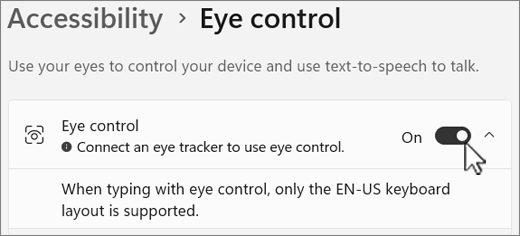
Quando você ativa o controle com os olhos, a barra inicial aparece na tela.
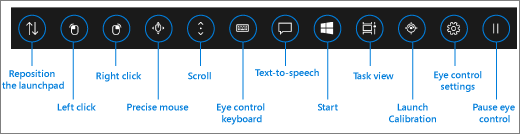
Use a barra inicial
Para selecionar um botão na barra inicial, pouse seus olhos nele — ou observe-o — até ativá-lo. A observação é o ato de fixar os olhos em parte da tela e mantê-los lá por um período de tempo específico. A quantidade de tempo é chamada de tempo de observação.
Os botões da barra inicial permitem que você:
- Mova a barra inicial para a parte superior ou inferior da tela.
- Controle o cursor do mouse, incluindo os botões para selecionar os botões esquerdo e direito do mouse.
- Controle a roda de rolagem do mouse para se mover em uma página da Web ou app.
- Digitar usando o teclado do controle com os olhos
- Use a conversão de texto em fala (TTS) de controle com os olhos para digitar palavras na tela e ouvi-las sendo lidas em voz alta.
- Acesse rapidamente Iniciar, Visão de tarefas, calibragem de dispositivo de rastreamento ocular e as configurações de controle com os olhos.
- Pause o controle com os olhos se você estiver fazendo algo como assistir a um filme e não quiser que seus movimentos oculares selecionem acidentalmente os botões na barra inicial.
Controle o mouse
Para controlar o mouse com precisão, espere no botão Preciso do mouse na barra inicial. Em seguida, posicione os olhos na tela onde deseja que o cursor seja colocado.
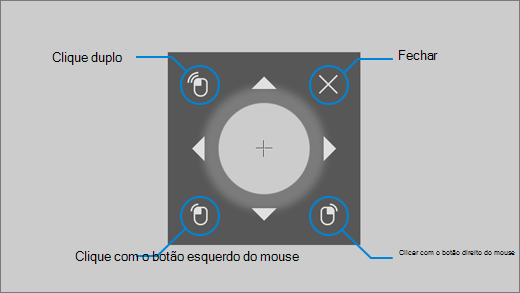
O mouse com controle com os olhos permite ajustar a posição do cursor do mouse e clicar com o botão direito do mouse, clicar com o botão esquerdo ou clicar duas vezes no mouse.
Você também pode controlar o mouse mais diretamente, concentrando-se nos botões esquerdo ou direito do mouse na barra de lançamento e, em seguida, posicionando os olhos na tela onde deseja que a ação do mouse ocorra.
Para cancelar uma interação do mouse depois de selecioná-la, olhe para fora da tela para retornar à barra inicial.
Role pelas páginas da Web e apps
Para rolar pelas páginas da Web e apps, observe o botão Rolar na barra inicial. Em seguida, posicione os olhos na tela onde deseja que o cursor seja colocado. Você pode então observar os botões para cima, para baixo, para a esquerda ou para a direita para rolar naquela direção. Quanto mais tempo você insistir em qualquer um desses botões, mais rapidamente você rolará.
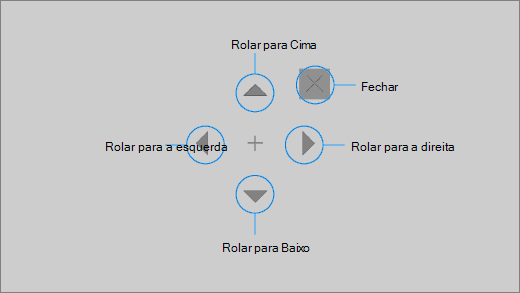
Para cancelar uma interação de rolagem depois de selecioná-la, olhe para fora da tela para retornar à barra inicial.
Digite usando o teclado de controle com os olhos
Para abrir o teclado e digitar nele, primeiro mova o cursor para um campo de texto editável, descanse os olhos no botão teclado  na barra inicial e depois nos caracteres que você deseja digitar.
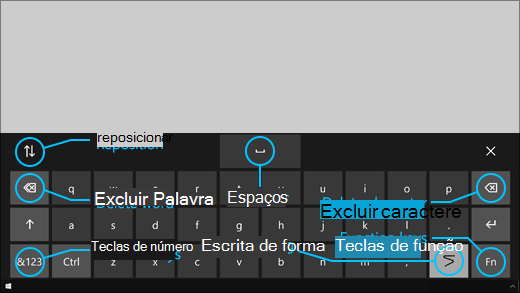
O teclado do controle com os olhos tem botões que permitem reposicionar o teclado e excluir palavras e caracteres. Ele também tem uma tecla para alternar a digitação gestual e uma tecla de barra de espaço.
Conforme você observa cada letra, sugestões de texto aparecerão na parte superior do teclado. Observe uma palavra para selecioná-la.
Para digitar números e símbolos, selecione a tecla &123. Para digitar outras teclas, selecione a tecla Fn.
Observação
O controle com os olhos oferece suporte apenas ao layout de teclado do Inglês (EUA).
Usar a digitação gestual
Digite mais rápido com a digitação gestual. A escrita de formas permite formar palavras demorando-se na primeira e na última letra de uma palavra, olhando para as letras intermediárias e, em seguida, demorando-se na última letra. Se a previsão não estiver correta, você poderá selecionar outra previsão.
Para ativar a escrita de formas, demore no botão de configurações de controle com os olhos na barra inicial. Em seguida, demore no botão de escrita da forma para ativá-lo. Quando a digitação gestual estiver ativada, você poderá ativá-la e desativá-la com o botão de digitação gestual no teclado.
Altere configurações de controle com os olhos
O controle com os olhos tem diferentes configurações para se ajustar às suas necessidades. Para alterá-las, observe o botão Configurações do controle com os olhos na barra inicial. É possível alterar as seguintes configurações:
- Tempo de observação de digitação. Defina o tempo de observação de letras, números e símbolos.
- General dwell time. Defina o tempo de espera para teclas de função, previsões de palavras e controles de cursor do mouse.
- Digitação gestual. Ative e desative a digitação gestual.
- Cursor de foco. Ative um cursor que mostra para onde os olhos estão apontando ao observar os recursos de controle com os olhos, como a barra inicial.
Converse com as pessoas ao seu redor com a conversão de texto em fala
O recurso de conversão de texto em fala (TTS) permite que você use o computador para que ele fale por você. Basta escrever as palavras ou frases desejadas e usar o computador para lê-las em voz alta.
Observação
O recurso TTS na barra inicial é totalmente compatível apenas com o teclado em inglês americano. Se o computador estiver usando um teclado sem suporte, o recurso TTS mostrará o teclado em inglês dos EUA.
Digitar e reproduzir uma frase
Na barra inicial do controle com os olhos, descanse os olhos no botão Conversão de texto em fala para abrir a janela de TTS.
Digite a frase que você quer dizer descansando os olhos sobre as letras do teclado na parte inferior da janela. A frase que você escreve é exibida no campo de entrada acima do teclado.
Para reproduzir a frase, demore no botão Reproduzir no lado esquerdo do campo de entrada.
A frase que você digita é armazenada automaticamente para uso posterior. Para acessar as frases digitadas anteriormente, demore nos botões Para Cima ou Para Baixo no lado direito do campo de entrada.
Observação
Se você precisar observar um botão duas vezes seguidas (para percorrer várias etapas na lista de frases armazenadas), descanse os olhos sobre o botão até que ele seja ativado e, em seguida, olhe para longe rapidamente e olhe para ele novamente. Se você continuar olhando para o mesmo botão mesmo depois que ele for ativado, ele não será ativado novamente.
Para fechar a janela de TTS, descanse os olhos sobre o botão X no canto superior direito da janela.
Reproduzir e editar frases rápidas
As frases rápidas são frases predeterminadas (como "Sim" ou "Olá") exibidas na parte superior da janela de TTS.
Para usar uma frase rápida, descanse os olhos sobre ela. O computador lerá a frase em voz alta imediatamente.
Para editar sua coleção de frases rápidas:
Permaneça no botão Editar no canto superior esquerdo da janela. O modo de edição será ativado e o botão ficará azul.
Descanse os olhos sobre a frase rápida que deseja modificar. A frase rápida selecionada será mostrada no campo de entrada no meio da janela.
Use o teclado na parte inferior da janela para modificar a frase rápida.
Observação
Se você precisar observar um botão duas vezes seguidas (por exemplo, para remover letras), descanse os olhos sobre o botão até que ele seja ativado e, em seguida, olhe para longe rapidamente e olhe para ele novamente. Se você continuar olhando para o mesmo botão mesmo depois que ele for ativado, ele não será ativado novamente.
Para testar como a frase soa, demore no botão Reproduzir no lado esquerdo do campo de entrada.
Para salvar as alterações e desativar o modo de edição, aguarde o botão Editar no canto superior esquerdo da janela. O botão fica cinza.
Enviar e ler emails com o Email para Windows
Criar e enviar um email
Você pode facilmente escrever e enviar emails do Mail para Windows usando um rastreador ocular.
Na barra inicial, permaneça no botão de clique com o botão esquerdo do mouse até que ele seja ativado e, em seguida, posicione seus olhos no botão Novo email ou no símbolo + no canto superior esquerdo da tela. O painel de mensagens aparecerá no lado direito.
Defina os destinatários, o assunto e o corpo da mensagem do email:
Na barra inicial, permaneça no botão de clique com o botão esquerdo do mouse até que ele seja ativado e, em seguida, posicione seus olhos no campo no qual deseja digitar texto.
Dica
Se você tiver dificuldade para clicar no campo ou no botão correto, use o Mouse preciso para controlar o mouse com mais precisão. Descanse os olhos sobre o botão Mouse preciso na barra inicial, em seguida, posicione os olhos na tela para onde você deseja que o cursor seja movido. Em seguida, você pode ajustar a posição observando a ação Clicar com o botão esquerdo na parte inferior esquerda do cursor do Mouse preciso.
Para inserir texto, ative o teclado. Na barra inicial, descanse os olhos sobre o botão Teclado do controle com os olhos até que ele seja ativado. Digite olhando para as letras no teclado na parte inferior da tela.
Para fechar o teclado, demore no X no canto superior direito do teclado na tela.
Quando estiver pronto para enviar o email, na barra de lançamento, demore no botão de clique com o botão esquerdo até que ele seja ativado e, em seguida, posicione seus olhos no botão Enviar no canto superior direito da tela.
Ler e responder a um email
Você pode ler e responder a emails usando um rastreador ocular.
Para rolar pela lista de mensagens:
- Na barra de lançamento, demore no botão de rolagem e posicione seus olhos na lista de mensagens. O cursor de rolagem será exibido.
- Descanse os olhos sobre as setas para cima e para baixo no cursor para rolar pela lista de mensagens na direção desejada.
- Para fechar o cursor de rolagem, demore no X no canto superior direito do cursor.
Para abrir um email:
- Na barra inicial, permaneça no botão de clique com o botão esquerdo até que ele seja ativado.
- Posicione seus olhos no email que deseja ler. O email será aberto no painel de leitura.
Para rolar pelo email:
- Na barra inicial, concentre-se no botão Rolar e posicione os olhos no corpo da mensagem de email.
- Descanse os olhos sobre as setas para cima e para baixo no cursor para rolar pela tela na direção desejada.
- Para fechar o cursor de rolagem, demore no X no canto superior direito do cursor.
Para responder ao email:
- Na barra inicial, permaneça no botão de clique com o botão esquerdo até que ele seja ativado.
- Posicione seus olhos no botão Responder na parte superior da tela.
Dica
Se precisar clicar em algo próximo à parte inferior ou superior da tela, você pode usar o botão Reposicionar da Barra Inicial para mover a Barra de Lançamento para baixo ou para cima. Isso reduz a distância que você precisa mover o olhar depois de insistir nos botões de clique esquerdo ou direito .
Navegar na Web com o Microsoft Edge
Para navegar na Web usando um rastreador ocular:
Na barra inicial, permaneça no botão de clique com o botão esquerdo do mouse até que ele seja ativado e, em seguida, posicione seus olhos no campo de endereço em seu navegador.
Na barra inicial, permaneça no botão Teclado até que ele seja ativado e, em seguida, insira a URL do site usando o teclado de controle com os olhos.
Para rolar por um site:
- Na barra inicial, descanse os olhos sobre o botão Rolagem e posicione os olhos no corpo do site. O cursor de rolagem será exibido.
- Descanse os olhos sobre as setas para cima e para baixo no cursor para rolar pela tela na direção desejada.
- Para fechar o cursor de rolagem, demore no X no canto superior direito do cursor.
Para clicar em um link em um site, na barra de lançamento, permaneça no botão de clique esquerdo até que ele seja ativado e, em seguida, posicione os olhos no link em que deseja clicar.
Dica
- Se você estiver com dificuldade para clicar em um link, tente usar o modo Mouse preciso no inicializador do controle com os olhos. Descanse os olhos sobre o botão Mouse preciso no inicializador e, em seguida, posicione os olhos no link em que deseja clicar. O cursor do mouse preciso aparecerá na posição em que você estava olhando. Se necessário, você pode olhar para os botões de Seta para ajustar a localização da mira sobre o link. Em seguida, concentre-se no botão esquerdo do mouse no cursor para clicar no link.
- Se você puder usar o teclado do dispositivo de alguma forma e estiver usando o software Tobii Eye Tracking, poderá facilitar o clique em links ativando a funcionalidade Warp on key. Para habilitar o recurso:
- Abra o Tobii Eye Tracking, vá para Interactions>Mouse.
- Clique em Warp on key e selecione qual tecla do teclado você deseja usar.
- Ative a caixa de seleção Executar um clique ao liberar a chave .
- Em seguida, posicione os olhos em um link ou em outro controle e pressione a tecla selecionada para mover o cursor para esse local e clicar nele.
Dicas rápidas para navegar na Web
Em alguns sites, a barra inicial ou o teclado do controle com os olhos podem cobrir links ou partes da interface do usuário. Para resolver isso, role a página da Web ou demore no botão Reposicionar na barra inicial para movê-lo para o lado oposto da tela.
Para facilitar a ação de clicar em links em um site, você pode usar o comando de aplicar zoom no Microsoft Edge. Abra o teclado do controle com os olhos e olhe para a tecla &123 para acessar números e caracteres especiais. Em seguida, demore na tecla Ctrl para ativá-lo e, finalmente, demore na tecla + (mais) para aumentar o zoom. Para reduzir o zoom, espere na tecla Ctrl para ativá-la e, em seguida, espere na tecla - (menos).
Tenha cuidado ao inserir uma senha para um site usando o teclado do controle com os olhos, pois você não poderá ver os caracteres inseridos. Para obter mais informações, consulte o guia de solução de problemas do controle com os olhos.