

O Windows oferece várias maneiras de minimizar as distrações, facilitando o foco nas tarefas. Você pode organizar sua barra de tarefas e simplificar o menu Iniciar, usar o Foco para gerenciar suas notificações e usar a Leitura Avançada para minimizar distrações visuais ao ler uma página da Web no Microsoft Edge.
Não fique tão animado
Você pode minimizar as distrações visuais desativando animações, imagens de plano de fundo e muito mais. Siga as etapas abaixo para minimizar as distrações visuais:
Selecione Iniciar
 >Configurações
 >Acessibilidade Efeitos
 >visuais.
Para minimizar as distrações, ajuste uma ou mais das seguintes configurações:
- Para ocultar automaticamente as barras de rolagem no Windows, desative a alternância Sempre mostrar barras de rolagem .
- Para tornar os planos de fundo das janelas mais opacos, desative a alternância dos efeitos de transparência .
- Se você não quiser que o Windows mostre animações, desative a alternância de efeitos de animação .
- Para definir por quanto tempo as notificações são exibidas, expanda o menu suspenso Ignorar notificações após esse período de tempo e selecione a opção desejada.
Arrume a bagunça na barra de tarefas
Você pode controlar quais ícones aparecem na barra de tarefas e reduzir o número de itens em exibição. Siga as seguintes etapas:
Vá para Iniciar
>Configurações>Personalização Barra de>tarefas.Use as seguintes opções para gerenciar os itens da barra de tarefas:
Itens da barra de tarefas: expanda esta seção para controlar quais ícones aparecem na barra de tarefas.
- Para escolher se deseja ocultar ou ajustar como o item de pesquisa aparece, use o menu suspenso Pesquisar .
- Para mostrar ou ocultar a visão de Tarefas, ative ou desative a alternância.
- Para mostrar ou ocultar os Widgets, ative ou desative a alternância.
Ícones da bandeja do sistema: expanda esta seção para gerenciar os ícones que aparecem na bandeja do sistema.
- Para mostrar ou ocultar o ícone do menu Caneta quando a caneta estiver em uso, ative ou desative a alternância.
- Use o menu suspenso do teclado virtual para escolher se deseja ocultar ou mostrar o ícone do teclado virtual.
- Para mostrar ou ocultar o touchpad virtual, ative ou desative o botão de alternância.
Outros ícones da bandeja do sistema: expanda esta seção para gerenciar ícones adicionais da bandeja do sistema.
- Ative ou desative a alternância de ícones ocultos, como Microsoft Teams, Microsoft Outlook e Windows Explorer.
Comportamentos da barra de tarefas: Expanda essa seção para gerenciar o alinhamento da barra de tarefas, a atribuição de selos, a ocultação automática e várias telas.
- Use o menu suspenso para gerenciar o alinhamento da barra de tarefas no centro ou à esquerda.
- Marque ou desmarque a caixa de seleção para Ocultar automaticamente a barra de tarefas, Mostrar emblemas na barra de tarefas e Mostrar piscando nos aplicativos da barra de tarefas, conforme sua necessidade.
Ajuda com a barra de tarefas: expanda esta seção e selecione o link Alterar cor da barra de tarefas para ajustar a cor da barra de tarefas.
Simplificar o menu Iniciar
Você pode selecionar o que mostrar no menu Iniciar, mantendo as distrações no mínimo e encontrando o que precisa rapidamente.
Selecione Iniciar
>Configurações>Personalização>Iniciar.Para simplificar o menu Iniciar , siga um ou mais destes procedimentos:
- Para mostrar ou ocultar aplicativos adicionados recentemente, ative ou desative a opção Mostrar aplicativos adicionados recentemente .
- Para mostrar ou ocultar os aplicativos que você mais usa, ative ou desative a opção Mostrar aplicativos mais usados .
- Para mostrar ou ocultar os itens abertos recentemente, ative ou desative a opção Mostrar itens abertos recentemente em Iniciar, Listas de Atalhos e Explorador de Arquivos.
- Para selecionar quais pastas são mostradas ou ocultas no menu Iniciar ao lado do botão Ligar/Desligar , selecione Pastas e ative as alternâncias para as pastas que você deseja ver. Desative as alternâncias para as pastas que você deseja ocultar.
Silenciar essas notificações
A configuração Não perturbe permite que você defina quais notificações você vê e ouve e quando as recebe. As notificações silenciadas continuarão indo para a Central de notificações, onde você poderá exibi-las a qualquer momento.
Você também pode personalizar as configurações de notificações para escolher quais aplicativos podem exibir notificações.
Escolha as notificações que você quer ver e ouvir
Selecione Iniciar
>, Configurações>, Notificações doSistema > e ajuste as configurações.
 Para ver e ouvir menos notificações, ative Não perturbe.
Se você quiser permitir notificações de determinados aplicativos mesmo quando o Não Perturbe estiver ativado, selecione Definir notificações prioritárias. Modifique essas opções para obter as notificações que deseja ver durante o Não perturbe.
Dica
Para ativar ou desativar rapidamente o Não Incomodar , vá para a barra de tarefas e selecione o ícone de bateria, rede ou volume para abrir o Centro de Notificações e, em seguida, ativá-lo ou desativá-lo.
Limitar notificações noturnas
- Selecione Iniciar>Configurações>Notificações do Sistema>.
- Em Ativar não incomodar automaticamente, selecione Durante esses horários para ativá-lo.
- Defina os horários em que o Não Incomodar deve ativar e desativar automaticamente e com que frequência ele deve se repetir.
- Você também pode escolher os tipos de tarefas que ativarão o Não perturbe automaticamente.
Escolha quais aplicativos exibem notificações
Se as notificações estiverem distraindo ao aparecerem na tela, ajuste quais aplicativos exibem notificações e como elas aparecem.
- Selecione Iniciar>Configurações>Notificações do Sistema>.
- Em Notificações de aplicativos e outros remetentes, desative os aplicativos dos quais você não deseja receber notificações e ative os aplicativos dos quais deseja receber notificações.
- Para definir onde as notificações aparecem para cada aplicativo, selecione um aplicativo específico e altere as opções conforme desejado.
Usar o Foco para gerenciar notificações
O Foco gerencia as notificações para reduzir as distrações. Você pode ativá-la para pausar ou silenciar alertas durante reuniões, jogos ou horários específicos.
- Selecione Iniciar>Configurações>Focodo Sistema>.
- Para iniciar o modo de foco, selecione Iniciar sessão de foco.
- Em Foco, ajuste a duração da sessão usando os botões + ou - .
- Você também pode marcar ou desmarcar as caixas de seleção para Mostrar o temporizador no aplicativo Relógio, Ocultar selos nos aplicativos da barra de tarefas, Ocultar piscando nos aplicativos da barra de tarefas e Ativar não perturbe.
- Para saber mais sobre o Foco, acesse Como usar o foco no Windows 11.
Configurar configurações multitarefa
A multitarefa permite executar vários aplicativos e tarefas ao mesmo tempo. Recursos como Layouts de Ajuste, Visão de Tarefas, Áreas de Trabalho Virtuais eGuiaAlt+ ajudam a gerenciar e alternar entre janelas sem esforço.
Selecione Iniciar
>Configurações>Multitarefa do sistema>.Ative o botão Ajustar janelas para ajustar automaticamente as janelas para redimensioná-las e organizá-las em layouts e, em seguida, expanda o menu suspenso Ajustar janelas e selecione a opção desejada.
Para exibir guias de aplicativos ao ajustar ou pressionar Alt+Tab, selecione uma opção no menu suspenso: 20 guias mais recentes, 5 guias mais recentes, 3 guias mais recentes ou Não mostrar guias.
Expanda o grupo Áreas de Trabalho para personalizar as janelas.
- Para mostrar todas as janelas abertas na barra de tarefas, escolha Somente na área de trabalho que estou usando ou Em todas as áreas de trabalho no menu suspenso.
- Para mostrar todas as janelas abertas ao pressionar Alt+Tab, escolha Somente na área de trabalho que estou usando ou Em todas as áreas de trabalho no menu suspenso.
Para minimizar rapidamente todas as janelas abertas, exceto aquela em que você está trabalhando, ative o botão de alternância da janela da barra de título .
Expanda Ajuda com Multitarefa para acessar os seguintes links:
- Para saber mais sobre como dividir a tela, acesse Ajustar suas janelas
- Para saber mais sobre a visão de tarefas, acesse Domínio Multitarefa do Windows 11.
Ajuste do Windows
O Assistente de Ajuste permite organizar e alinhar rapidamente as janelas abertas na tela para multitarefa eficiente. Ele permite ajustar o Windows em layouts predefinidos, facilitando o trabalho com vários aplicativos simultaneamente.
- Passe o mouse sobre o botão maximizar ou pressione a tecla
+ do logotipo do WindowsZ para exibir as opções de layout de grade disponíveis e escolha um layout para a janela ajustar.
- Depois de encaixar uma janela em um layout específico, o Assistente de Ajuste fornece sugestões de outras janelas abertas para preencher os espaços restantes. Selecione uma sugestão para encaixá-la no lugar.
Como alternativa,
- Pressione a tecla
+ do logotipo do WindowsSeta para a esquerda ou para a direita para encaixar uma janela na metade esquerda ou direita da tela.
- Pressione a tecla
+ do logotipo do WindowsSeta para cima ou Seta para baixo para ajustar uma janela para a parte superior ou inferior da tela.
Alternar entre aplicativos, tarefas e áreas de trabalho virtuais
O Windows permite que você alterne entre aplicativos abertos, tarefas ou áreas de trabalho virtuais. É eficiente para multitarefa e melhoria do fluxo de trabalho.
Alternar entre tarefas
Para alternar entre aplicativos ou tarefas em execução no momento, siga estas etapas:
- Prima sem soltar a tecla Alt e, em seguida, prima a tecla de Tabulação para apresentar todas as janelas abertas.
- Continue a premir a tecla Tab (enquanto mantém premida a tecla Alt) para percorrer as aplicações disponíveis e solte a tecla Alt para mudar para a janela selecionada.
Alternar entre janelas
Para alternar entre janelas individuais da mesma aplicação ou de aplicações diferentes, siga estes passos:
Prima a Tecla de Tabulação da tecla
+ do logótipo do Windows para ver todas as janelas abertas e, em seguida, selecione a opção pretendida utilizando o rato ou as teclas de seta.
Alternar entre Ambientes de Trabalho Virtuais
Para alternar entre vários ambientes de trabalho virtuais, siga estes passos:
-
Prima a Tecla de Tabulação
+ do logótipo do Windows para ver todos os ambientes de trabalho virtuais abertos e, em seguida, selecione o pretendido.
- Para criar um novo ambiente de trabalho virtual, selecione "Novo ambiente de trabalho".
Em alternativa,
- Prima a tecla
+Ctrl+ do logótipo doWindows Seta para a Direita ou Seta para a Esquerda para navegar entre os ambientes de trabalho virtuais existentes ou criar um novo.
Leia com menos distrações
Para ler uma página Web num esquema mais simples e organizado, utilize a Leitura Avançada no Microsoft Edge. Para obter mais informações sobre o Leitura Avançada, aceda a Utilizar Leitura Avançada no Microsoft Edge. Para começar a utilizar o Leitura Avançada, siga estes passos:
Abra a página Web que pretende ler no Microsoft Edge e, em seguida, prima a tecla de função +F9.
Alternativamente, selecione Mais ações
 e selecione Leitura Avançada
 ícone na barra de endereço.
Dica
Se não vir o ícone Enter Leitura Avançada
, selecione o texto que pretende ler, clique com o botão direito do rato e selecione Abrir seleção no Leitura Avançada.
A página será aberta num esquema simplificado. Para personalizar a exibição da página, use as opções na barra de ferramentas na parte superior da página. Por exemplo, em Preferências de texto , pode modificar a cor de fundo utilizando temas ou alterar o tipo de letra.
Para sair do Leitura Avançada, selecione o ícone Sair Leitura Avançada
na barra de endereço ou prima a tecla de função+F9.
Fazer a Web ler em voz alta para você
A funcionalidade Ler em Voz Alta no Microsoft Edge permite-lhe ouvir páginas Web como áudio, transformando o seu browser num audiolivro pessoal. Para utilizar a funcionalidade Ler em Voz Alta, siga os passos abaixo:
Abra uma página Web no Microsoft Edge e selecione o ícone Ler em Voz Alta
na barra de ferramentas ou clique com o botão direito do rato e selecione Ler em Voz Alta no menu de contexto.- Também pode utilizar o ComandoShift+ U para iniciar ou parar o modo+ Ler em VozAlta.
Será apresentada uma barra de ferramentas na parte superior da janela do browser. Pode pausar, ignorar, ajustar a velocidade ou alterar a voz através do botão Opções de voz . Escolha entre uma variedade de vozes com diferentes acentos e tons.
À medida que o texto é lido, as palavras serão realçadas na página, facilitando a leitura se assim o entender. Pode alternar entre separadores ou aplicações enquanto a funcionalidade Ler em Voz Alta continua a narrar.
 >Facilidade de Acesso
 .
. de personalização
 > .
> . na barra de tarefas.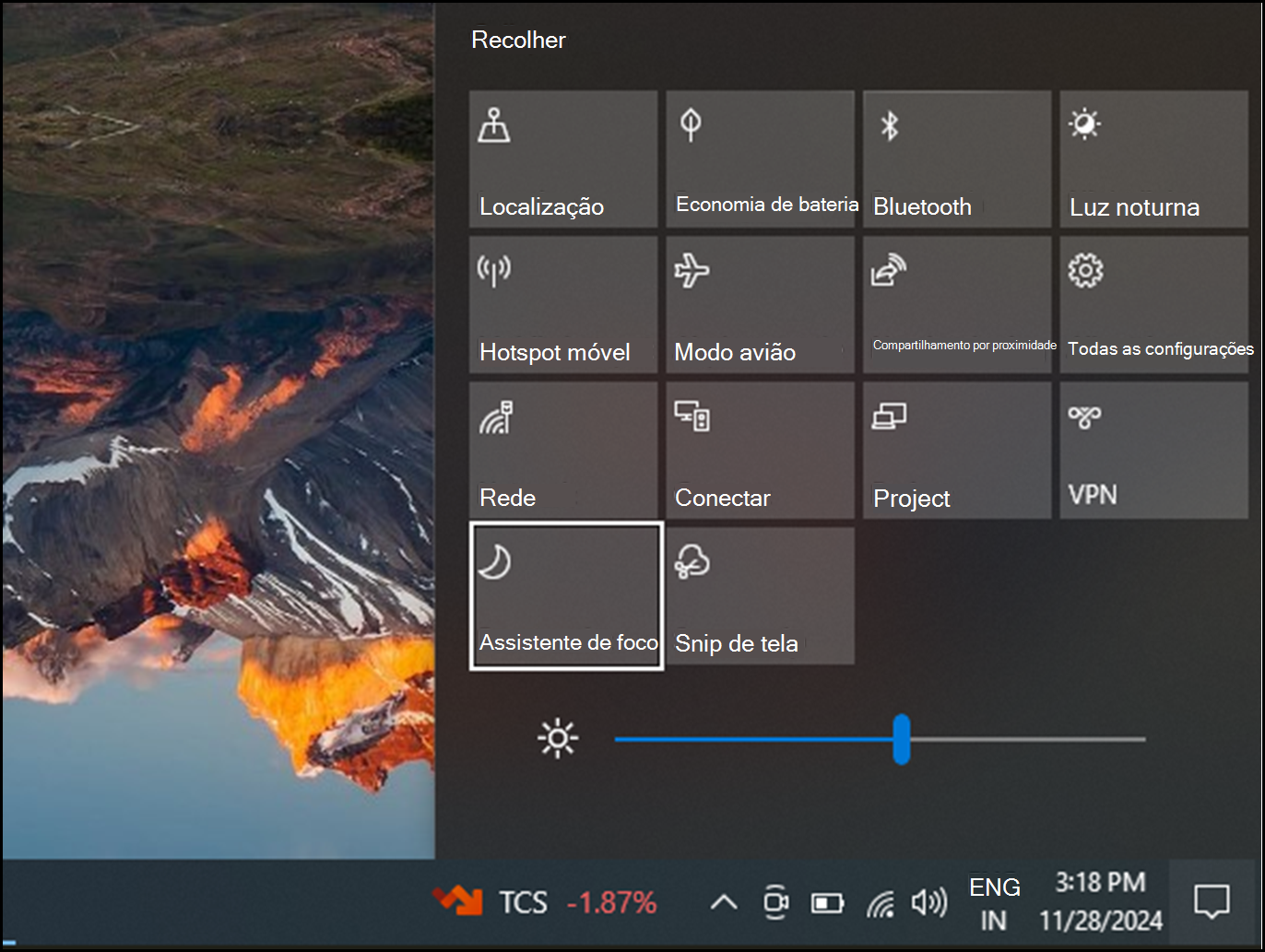
 de pesquisa da barra de tarefas e, em seguida, selecionar as definições do Auxiliar de concentração a partir da lista de resultados.
 de marcar para guardar as alterações. Você também pode escolher a quais dias você deseja aplicar a regra e quais tipos de notificações você ainda gostaria de receber durante os horários definidos.
 >& ações
 de leitura na barra de endereços do navegador Microsoft Edge para trazer o que você está lendo para o local mais importante. Depois de abrir um artigo, você verá um ícone