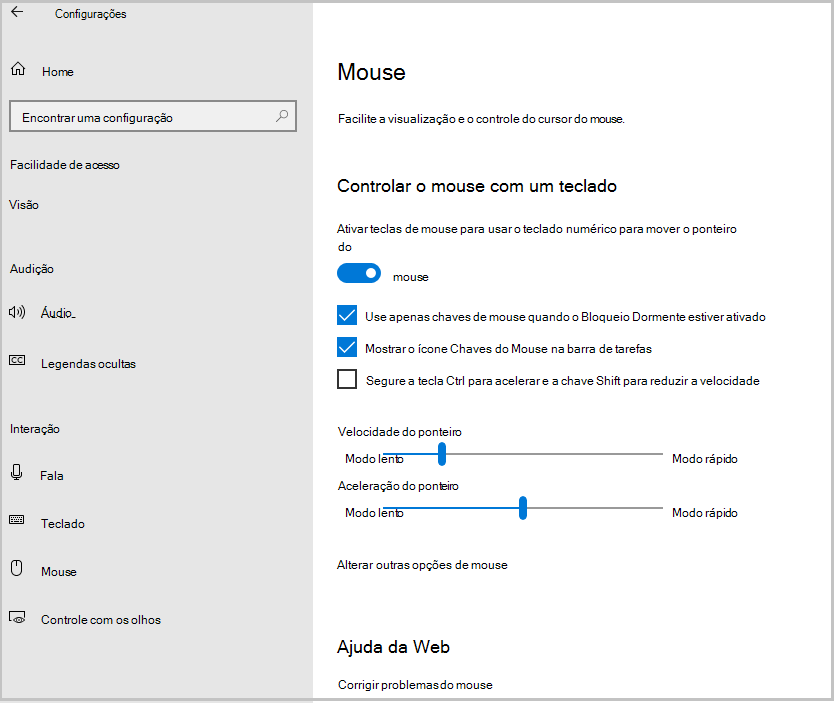
Com as teclas do mouse, você pode usar o teclado numérico do teclado—em vez do mouse—para mover o ponteiro.
Para ativar as teclas do mouse
- Selecione Iniciar>Configurações>Acessibilidade.
- Role para baixo e selecione Mouse na seção Interação .
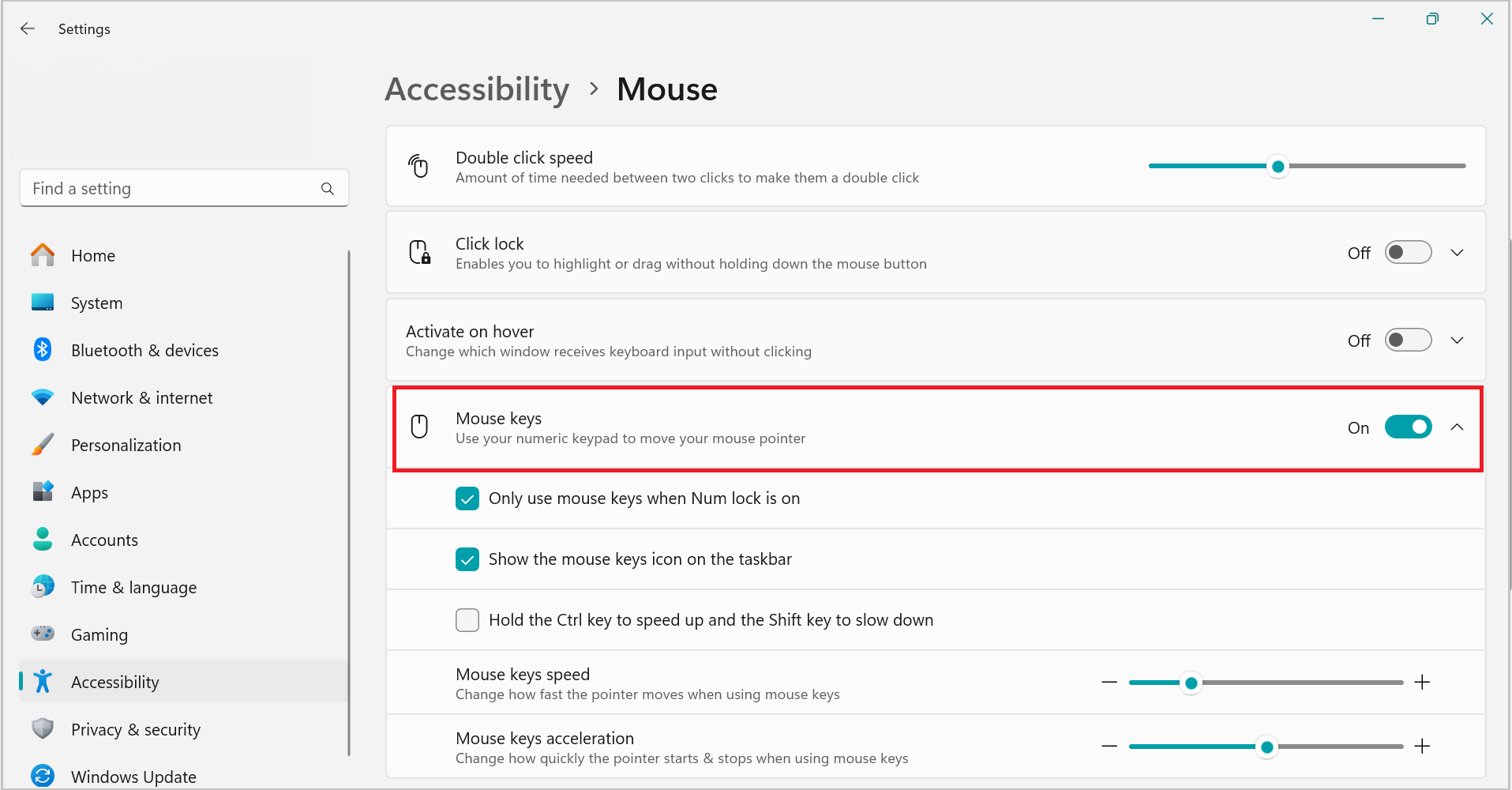
- Ative o botão de alternância das teclas do mouse .
Movendo o ponteiro usando as teclas do mouse
Depois de ativar as teclas do mouse, você pode usar o teclado numérico para mover o mouse.
| Para mover o ponteiro do mouse | Pressione |
|---|---|
| Para cima e para a esquerda | 7 |
| Seta para cima | 8 |
| Para cima e para a direita | 9 |
| Esquerda | 4 |
| À Direita | 6 |
| Para baixo e para a esquerda | 1 |
| Seta para baixo | 2 |
| Para baixo e para a direita | 3 |
Selecionando um botão do mouse
Antes de usar as teclas do mouse para clicar em itens na tela, você deve primeiro selecionar qual botão do mouse você deseja que seja o botão ativo: o botão esquerdo, o direito ou ambos.
| Para | Pressione |
|---|---|
| Selecionar o botão esquerdo do mouse | Barra (/) |
| Selecionar os dois botões | O asterisco (✲) |
| Selecionar o botão direito do mouse | Sinal de menos (-) |
Observação
Se você escolher o botão esquerdo do mouse como botão ativo, ele continuará sendo o ativo até você escolher outro botão. Depois de escolher um botão do mouse, você não precisará fazer isso novamente até querer mudar os botões.
Clicando em itens usando as teclas do mouse
Depois de escolher um botão, você poderá clicar em itens na tela.
| Para | Faça isto |
|---|---|
| Clicar em um item | Com o botão esquerdo selecionado como botão ativo, aponte para o item e pressione 5 |
| Clicar com botão direito do mouse em um item | Com o botão direito selecionado como botão ativo, aponte para o item e pressione 5 |
| Clicar duas vezes em um item | Com o botão esquerdo selecionado como botão ativo, aponte para o item e pressione o sinal de adição (+) |
Arrastando itens usando as teclas do mouse
Você pode usar o teclado numérico para pressionar e segurar o botão do mouse ativo e liberá-lo. Isso é útil quando você quer arrastar um item.
| Para | Faça isto |
|---|---|
| Arrastar um item | Aponte para o item e pressione zero (0) |
| Soltar um item | Aponte para o local para onde você quer mover o item e pressione o ponto decimal (.) |
Observação
Você pode usar o teclado numérico para pressionar e segurar o botão ativo do mouse e, em seguida, soltá-lo, o que é útil para arrastar itens. Para ajustar opções como a velocidade do ponteiro ou se o computador emite um som quando você ativa as teclas do mouse, vá para Configurações>Acessibilidade> Velocidade dasteclas do mouse domouse>.