

Realize tarefas rapidamente sem usar o mouse pressionando algumas teclas - não importa onde você esteja em um aplicativo do Microsoft 365. Você pode usar todos os comandos da Faixa de Opções por meio de uma tecla de acesso, geralmente pressionando dois ou quatro dedos.
Neste tópico
- Usar as Dicas de Tecla para acessar a faixa de opções
- Atalhos de teclado para Dicas de Teclas
- Alterar o foco do teclado sem usar o mouse
- Outros atalhos de teclado úteis para a faixa de opções
Usar as Dicas de Tecla para acessar a faixa de opções
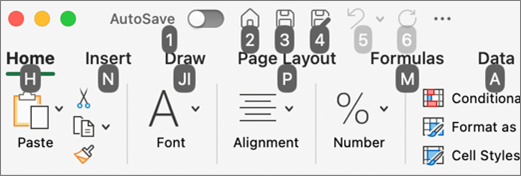
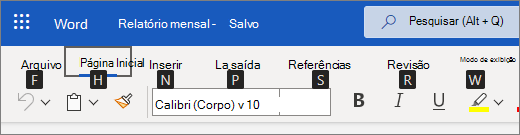
Para mostrar as Dicas de Tecla e colocar o foco na guia selecionada da faixa de opções, pressione a tecla Alt. As Dicas de Tecla são mostradas para as guias da faixa de opções e para os botões no lado direito e no cabeçalho.
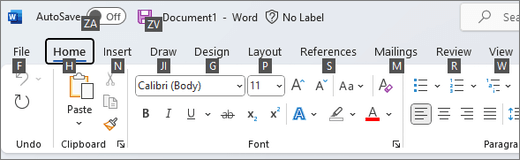
Dica
Para obter uma lista dos atalhos de teclado mais usados que representam as Dicas de Tecla, consulte Atalhos de teclado para Dicas de Tecla.
Pressione uma ou duas letras mostradas na Dica de Tecla sobre o comando que deseja usar. Dependendo da letra que pressionar, o programa pode exibir outras Dicas de Teclas. Por exemplo, se a guia Página Inicial estiver ativa e você pressionar N, a guia Inserir será exibida, juntamente com as Dicas de Tecla para os grupos nessa guia. Se o comando selecionado for um botão de divisão (ou seja, um botão que abre um menu de opções adicionais), pressionar a Dica de Tecla abrirá o menu.
Continue pressionando letras até chegar à letra do comando específico que deseje usar.
Dica
Para cancelar a ação que você está realizando e ocultar as Dicas de Tecla, pressione a tecla Alt. Para voltar uma etapa e ver as Dicas de Tecla anteriores, pressione Esc. Se você estiver na primeira etapa, pressionar Esc ocultará as Dicas de Tecla e moverá o foco de volta para o documento.
Atalhos de teclado para Dicas de Teclas
Os atalhos de teclado na tabela a seguir podem ser usados para ativar as Dicas de Tecla descritas em Usar Dicas de Tecla para acessar a faixa de opções. A tabela lista os atalhos de teclado mais usados em um aplicativo do Microsoft 365.
| Para fazer isto | Pressione |
|---|---|
| Abra a página Arquivo . | Alt+F |
| Clique na guia Página Inicial. | Alt+H |
| Abra a guia Inserir . | Alt+N |
| Abra a guia Design . | Alt+G |
| Abra a guia Transições no PowerPoint. | Alt+K |
| Abra a guia Animações no PowerPoint. | Alt+A |
| Abra a guia Apresentação de Slides no PowerPoint. | Alt+S |
| Abra a guia revisão . | Alt+R |
| Abra a guia Exibir . | Alt+W |
| Abra a caixa Pesquisar . Dependendo da versão do Microsoft 365 que você está usando, o campo de texto de pesquisa na parte superior da janela do aplicativo pode ser chamado de Diga-me . Ambos oferecem uma experiência em grande parte semelhante, mas algumas opções e os resultados da pesquisa podem variar. | Alt+Q e insira o termo de pesquisa |
Alterar o foco do teclado sem usar o mouse
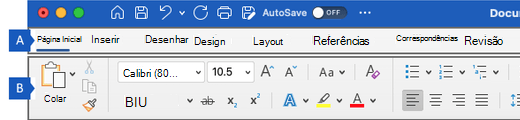
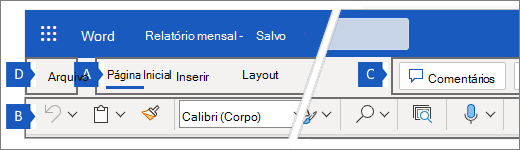
Outra maneira de usar o teclado para trabalhar com a Faixa de Opções consiste em mover o foco entre as guias e comandos até localizar o recurso que deseja usar. As instruções a seguir descrevem como mover-se entre as seguintes regiões principais na faixa de opções:
- Área A: guias da faixa de opções
- Área B: faixa de opções inferior
- Área C: Cabeçalho
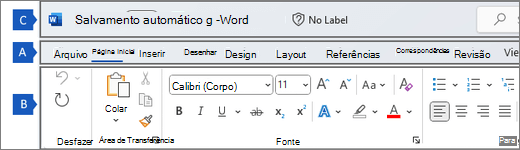
Para colocar o foco na guia da faixa de opções selecionada (Área A), pressione Alt.
Para mover o foco e selecionar uma guia diferente da faixa de opções, pressione a tecla de seta para a esquerda ou para a direita. O foco também se moverá para os botões do lado direito e voltará para o lado esquerdo.
Para mover o foco das guias da faixa de opções para a faixa de opções inferior (Área B), pressione a tecla Tab até chegar ao primeiro botão na faixa de opções inferior.
Para percorrer os comandos, pressione a tecla Tab ou Shift+Tab.
Observação
Você também pode usar as teclas de direção para percorrer os comandos, mas quando o foco estiver em um comando que é um campo de edição de texto, você precisará pressionar a tecla Tab ou Shift+Tab para mover o foco para o comando seguinte ou anterior.
Dica
Você pode pressionar Ctrl+Seta para a esquerda ou Seta para a direita para ir para a seção anterior ou seguinte da faixa de opções inferior.
Para executar um comando, pressione a Barra de espaços ou Enter. Se o comando selecionado for um botão de divisão, pressione Alt+Seta para baixo para expandir o menu suspenso.
Dica
Para recolher um menu suspenso, pressione Esc. Se nenhum menu suspenso for expandido, pressionar Esc moverá o foco de volta para o documento.
Para mover o foco para o cabeçalho acima da faixa de opções (Área C), com o foco na Área A, pressione Shift+Tab. Para percorrer os comandos no cabeçalho, pressione a tecla Tab ou Shift+Tab.
Observação
Você também pode usar as setas para a esquerda e para a direita para percorrer os comandos, mas quando o foco estiver em um comando que é um campo de edição de texto, você precisará pressionar a tecla Tab ou Shift+Tab para mover o foco para o comando seguinte ou anterior.
Outros atalhos de teclado úteis para a faixa de opções
| Para fazer isto | Pressione |
|---|---|
| Minimizar (recolher) ou restaurar a Faixa de Opções. | Ctrl+F1 |
| Exibir o menu de atalho do item selecionado. | Shift+F10 ou tecla do Menu do Windows |
| Mova o foco para selecionar a guia ativa, o documento, o painel de tarefas ou a barra de status. | F6 |
| Obter ajuda sobre o comando ou controle escolhido na Faixa de Opções. (Se nenhum artigo de Ajuda for associado ao comando selecionado, o sumário da Ajuda desse aplicativo será mostrado em vez disso.) | F1 |
Confira também
Usar atalhos de teclado para criar apresentações do PowerPoint
Usar um teclado para personalizar a Barra de Ferramentas de Acesso Rápido
Atalhos de teclado no Microsoft 365
Atalhos de teclado para o menu Arquivo no Microsoft 365 para Windows
Suporte técnico para clientes com deficiências
A Microsoft quer proporcionar a melhor experiência possível para todos os clientes. Se você tiver alguma deficiência ou dúvidas sobre acessibilidade, contate o Answer Desk de Acessibilidade da Microsoft para obter assistência técnica. A equipe de suporte do Answer Desk Acessibilidade é treinada no uso de várias tecnologias adaptativas populares e pode oferecer assistência em espanhol, francês, inglês e na língua de sinais dos EUA. Acesse o site do Microsoft Answer Desk Acessibilidade para descobrir os detalhes de contato para a sua região.
Se você for um usuário empresarial, comercial ou governamental, entre em contato com o Answer Desk de Deficiência corporativo.