Suporte à leitura e à escrita usando Leitura Avançada para personalizar como os documentos do Word aparecem enquanto você lê e edita. Leitura Avançada fornece opções para uma experiência confortável e fácil de processar, permitindo que você ouça o texto lido em voz alta ou ajuste como o texto aparece modificando o espaçamento, a cor e muito mais.
Procurando mais opções para ouvir seus documentos do Word? Confira Ouvir seus documentos do Word para obter mais informações.
Escolha a versão do Word que você está usando abaixo:
Sugestão: O vídeo não está no seu idioma? Experimente selecionar o botão Legendagem de Áudio Áudio .
Neste tópico
Use a Leitura Avançada na área de trabalho do Word
- Abra seu documento do Word.
- Selecione o separador Ver e, em seguida, selecione Leitura Avançada
 . A Leitura Avançada iniciará uma experiência em tela cheia.
- Escolha as opções da Leitura Avançada que funcionam para você na faixa de opções.
- Depois de clicar no documento do Word para ler ou editar, a faixa de opções da Leitura Avançada será minimizada. Para tornar o friso visível para poder alterar Leitura Avançada definições ou fechar Leitura Avançada, selecione o botão Fechar Leitura Avançada.
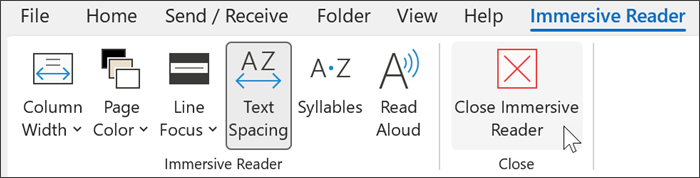
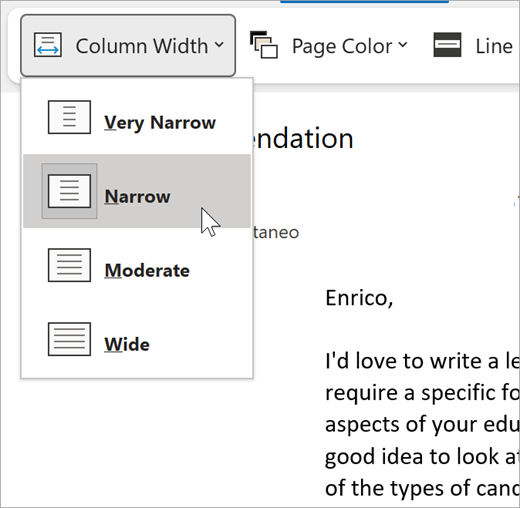
A Largura da Coluna altera o comprimento da linha para melhorar o foco e a compreensão.
A Cor da Página pode facilitar a análise do texto com menos tensão ocular.
O Foco na Linha remove as distrações para que possa percorrer um documento linha a linha. Ajuste o foco para colocar uma, três ou cinco linhas em exibição de cada vez.
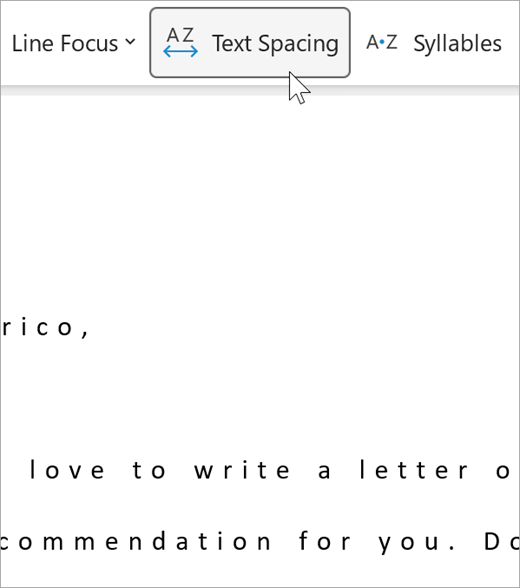
O Espaçamento entre Texto aumenta o espaçamento entre palavras, carateres e linhas.
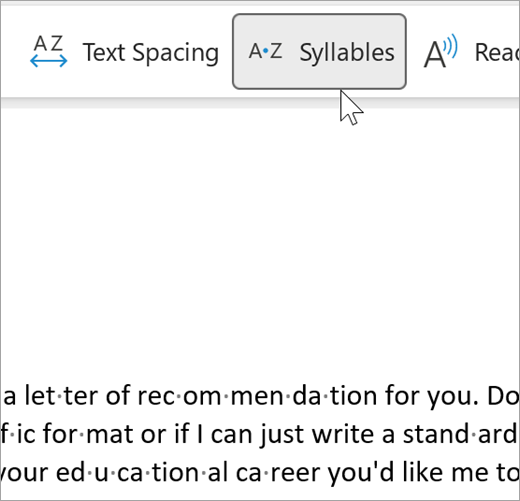
As sílabas mostram quebras entre sílabas para melhorar o reconhecimento de palavras e a pronúncia.
Ler em Voz Alta realça cada palavra à medida que lê o seu documento para si.
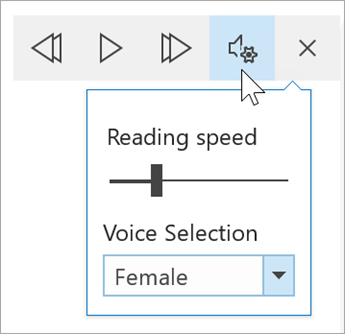
Selecione o ícone Configurações e:
Arraste o controle Velocidade de leitura para ajustar a velocidade da leitura. Mova para a direita para aumentar a velocidade e para a esquerda para diminuí-la. Pressione Reproduzir para ouvir as diferentes velocidades.
Use o menu suspenso Seleção de Voz para escolher diferentes vozes para o leitor. Selecione uma voz e, em seguida, prima Reproduzir para a ouvir.
Selecione X para fechar Ler em Voz Alta
Dica
Vá diretamente para Ler em Voz Alta clicando com o botão direito do mouse em qualquer lugar do documento e selecionando Ler em Voz Alta.
Configurações de idioma
Para alterar o idioma do leitor envolvente, selecione Rever, Idioma, Idioma e, em seguida, Definir Idioma de Verificação Linguística. Pode selecionar um idioma a partir daí.
Recursos adicionais:
Fechar Leitura Avançada
Selecione a guia Exibir, selecione Leitura Avançada e selecione Fechar Leitura Avançada.
Atalhos de teclado para Ler em Voz Alta
Iniciar ou sair de Ler em Voz Alta: Ctrl+Alt+Barra de Espaço
Colocar em pausa ou reproduzir Ler em Voz Alta: Ctrl+Barra de Espaço
Acelerar a velocidade de leitura: Alt+Seta Para a Direita
Velocidade de leitura lenta: Alt+Seta para a esquerda
Ler o parágrafo anterior: Ctrl+Seta Para a Direita
Leia o parágrafo seguinte: Ctrl+Seta para a esquerda
Use a Leitura Avançada no Word para macOS
Aceda a Ver>Ferramentas de Aprendizagem e selecione as suas opções:
Largura da Coluna altera o comprimento da linha para melhorar o foco e a compreensão.
A Cor da Página pode facilitar a análise do texto com menos tensão ocular.
Espaçamento do Texto aumenta o espaçamento entre palavras, caracteres e linhas.
Sílabas mostra as pausas entre as sílabas, para melhorar o reconhecimento e a pronúncia das palavras.
Ler em Voz Alta permite ouvir o documento conforme cada palavra é destacada.
Observação
Use os controles de reprodução para iniciar e parar a narração, alterar a velocidade da leitura e alternar entre as vozes de leitura.
Neste tópico
Usar a Leitura Avançada no Word para a Web
- Selecione Exibir e Leitura Avançada. Seu documento será aberto em um formato de tela inteira.

Usar a Leitura Avançada
Assim que seu documento for aberto na Leitura Avançada, você pode fazer um ou mais dos seguintes, dependendo de como deseja se concentrar no conteúdo do seu documento:
- Para ouvir os parágrafos lidos para si, selecione o botão Reproduzir .
- Para ouvir de um certo ponto em sua página, selecione essa palavra.
Opções de Voz
Selecione o ícone de engrenagem para abrir Configurações de Voz.
O controle deslizante de Velocidade da Voz controla a velocidade de reprodução do leitor.
- Selecione Velocidade da Voz, em seguida, arraste o controle para a direita ou para a esquerda. Mova para a direita para aumentar a velocidade e para a esquerda para diminuí-la.
- Selecione sua preferência de voz Masculina ou Feminina.
- Pressione Reproduzir para ouvir as diferentes velocidades e vozes.
Opções de texto
Você pode alterar a aparência do seu documento, usando as Opções de Texto. As escolhas que você faz nas opções de texto podem ajudar a remover a distração visual e melhorar a legibilidade do texto.
O menu Opções de Texto permite que você:
- Altere o tamanho do texto
- Diminuir a confusão entre as letras
- Alterar a fonte
- Alterar a cor do plano de fundo
Classe Gramatical
Classe Gramatical controla a gramática, destacando e ajudando os leitores a entenderem frases complexas.
- Para usar, selecione Classe Gramatical (parece com três livros).
- Escolha o que destacar:
-
Sí la bas divide palavras mostrando pequenos pontos entre sílabas.
- Em Partes da fala, ative Substantivos, Verbos ou Adjetivos para realçar cada substantivo, verbo ou adjetivo na página em uma cor que corresponda à cor do rótulo.
Preferências de leitura
-
Foco de Linha permite que os leitores limitem o foco de sua experiência de leitura, destacando conjuntos de uma, três ou cinco linhas dentro do material escolhido na Leitura Avançada.
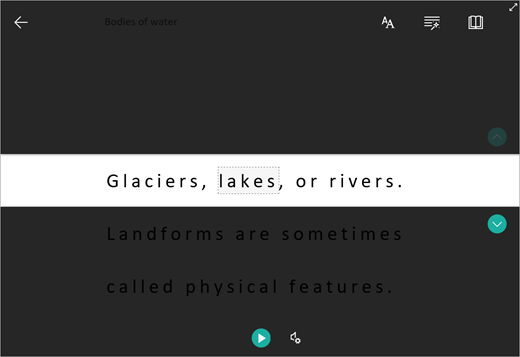
- ODicionário de Imagens oferece a capacidade de clicar em qualquer palavra e exibir suporte visual. Você também pode ouvir a palavra ler em voz alta.

-
A tradução permite que você exiba uma palavra selecionada ou o documento inteiro em seu idioma preferido.

-
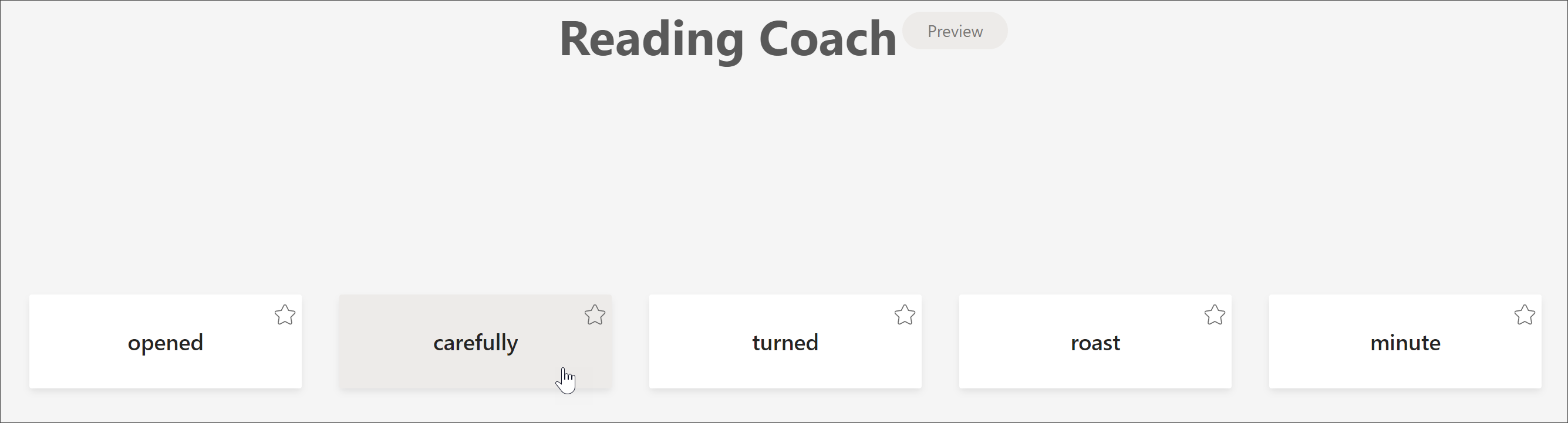
O Reading Coach permite que você pratique a leitura em voz alta, forneça um relatório sobre sua velocidade e precisão de leitura e, em seguida, identifica as cinco palavras com as quais você mais lutou e fornece uma oportunidade compatível para praticar as palavras novamente.
Use as opções para ajustar suas preferências de leitura.


Teclas de atalho da Leitura Avançada
Use atalhos de teclado para navegar.
-
Seta para cima/para baixo para navegar linha por linha
-
Page Up/Page Down para percorrer tela por tela
-
Seta para a esquerda/para a direita vai para a página anterior/seguinte no seu Bloco de Anotações de Classe do OneNote
-
A chave Esc fecha o leitor ou o menu
-
Tab avança para o próximo controle nas configurações da Leitura Avançada
-
A barra de espaços seleciona a ferramenta atual
Fechar Leitura Avançada
Selecione a seta de trás ou toque em Esc no teclado para sair Leitura Avançada.

Importante
Para proteger a segurança de seus documentos, Leitura Avançada não está disponível para documentos protegidos no Word para a Web. No entanto, para melhorar a legibilidade de documentos protegidos, você pode tentar:
- Abrir o documento no aplicativo da área de trabalho Word para usar Leitura Avançada para documentos protegidos.
- Avalie o rótulo de segurança do documento e atualize-o, se necessário.
- Ajuste manualmente o estilo, o espaçamento ou o tema da fonte manualmente.
Experimente Leitura Avançada no Word
Suporte à leitura e à escrita usando Leitura Avançada para personalizar como os documentos do Word aparecem enquanto você lê e edita. Experimente hoje em Word para a Web.
Use a Leitura Avançada no Word para iPad
Algumas ferramentas do Leitura Avançada estão disponíveis no Word para iPad. Para ativar a Leitura Avançada durante a leitura ou edição de um documento do Word:
- Selecione Exibir

2. Selecione Leitura Avançada

3. Escolha entre as ferramentas a seguir para tornar seu documento mais confortável para ler e editar.
- Selecione Largura da Coluna para alterar o comprimento da linha. Isso pode melhorar o foco e a compreensão.


- Selecione Espaçamento do Texto para aumentar a distância entre os caracteres.
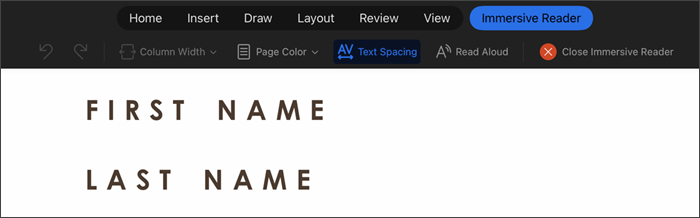
- Selecione Fechar Leitura Avançada para fechar a experiência assistiva e retornar ao documento Word à medida que ele é formatado.
Idioma de suporte
Idiomas e produtos com suporte do Leitura Avançada