

As extensões ou os complementos são ferramentas simples que personalizam a experiência do navegador e oferecem mais controle. Eis como adicionar, desativar e removê-las no Microsoft Edge  .
.
Localizar e adicionar uma extensão ao Microsoft Edge
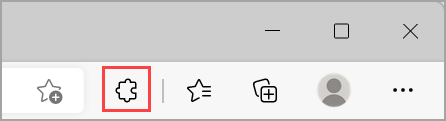
No Microsoft Edge, selecione Extensões, localizado à direita da barra de endereços do navegador.
Observação
Se não vir a opção Extensões à direita da barra de endereço do browser, selecione Definições e mais
 >Extensões.
Selecione Obter extensões para o Microsoft Edge.
Encontre a extensão que pretende adicionar e selecione Obter.
Na mensagem que mostra as permissões exigidas pela extensão, reveja cuidadosamente as permissões e, em seguida, selecione Adicionar extensão se pretender prosseguir.
Você verá um aviso final confirmando que a extensão foi adicionada.
Adicionar uma extensão ao Microsoft Edge da Chrome Web Store
As extensões projetadas para o Google Chrome também podem ser usadas no Microsoft Edge.
- No Microsoft Edge, aceda à Chrome Web Store.
- Procure a extensão pretendida e abra a página de detalhes do produto ao selecionar o mosaico.
- Selecione o botão Obter extensão na faixa na parte superior da página ou o botão Obter na página.
- Se não tiver permitido extensões de outras lojas, poderá ser-lhe apresentada uma caixa de diálogo para Permitir extensões de outras lojas. Selecione Permitir.
- Na mensagem que mostra as permissões exigidas pela extensão, reveja cuidadosamente as permissões e selecione Adicionar extensão se pretender prosseguir.
- Você verá um aviso final confirmando que a extensão foi adicionada.
Desativar uma extensão no Microsoft Edge
- No Microsoft Edge, selecione Extensões localizadas à direita da barra de endereço do browser e, em seguida, selecione Gerir extensões.
- Selecione a alternância ao lado da extensão que você deseja desativar.
Remover uma extensão do Microsoft Edge
Para remover qualquer extensão, escolha um dos seguintes métodos:
- No Microsoft Edge, selecione e segure (ou clique com o botão direito do mouse) o ícone da extensão que você deseja remover (à direita da barra de endereços do navegador). Selecione Remover do Microsoft Edge>Remover.
- À direita da barra de endereço do browser, selecione Extensões e selecione Mais ações junto à extensão que pretende remover. Em seguida, selecione Remover do Microsoft Edge>.
Relatar abuso
Se encontrar algo no site do complementos do Microsoft Edge que viole as políticas de complementos do Microsoft Edge, contenha software malicioso, infrinja direitos de autor ou seja abusivo ou ofensivo, informe-nos.
- Inicie sessão no site de suplementos do Microsoft Edge.
- Selecione a extensão que você deseja relatar.
- À direita da janela que é aberta, selecione Relatar abuso.
- Preencha o formulário e selecione Enviar.
Deixar uma classificação ou comentários
Para deixar uma classificação ou feedback, abra uma extensão no site de suplementos do Microsoft Edge e selecione Adicionar uma crítica.