
O recurso  do Microsoft Edge que bloqueia pop-ups é eficaz para impedir que sites abram automaticamente uma nova janela ou guia, ou uma janela parcial, na parte superior da sua página da Web atual. Esse recurso está ativado por padrão.
Há muitos tipos diferentes de pop-ups, incluindo anúncios, avisos, ofertas ou alertas que podem aparecer em vários momentos em qualquer página da Web. Alguns podem ser úteis, como quando um site do banco exibe seu extrato mensal em uma janela pop-up. Os pop-ups também podem ser distrações ou mal-intencionados, envolvidos em táticas de phishing, como avisos, prêmios ou downloads gratuitos, para ganhar sua confiança em uma possível fraude.
Observação
Se estiver a receber notificações de sites indesejados, consulte Gerir notificações de sites no Microsoft Edge. As notificações de sites aparecem no centro de notificações, localizado no canto inferior direito do seu dispositivo.
Como bloquear pop-ups no Microsoft Edge
- No Edge, aceda a Definições e muito mais
 na parte superior do browser.
- Selecione Definições
 >Privacidade, pesquisa e serviços
 .
- Selecione Permissões de site.
- Na secção Conteúdo , selecione Pop-ups e redirecionamentos e ative o botão de alternar Bloqueado (recomendado ).
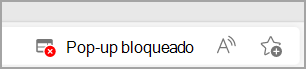
Quando esse recurso estiver ativado e um pop-up tiver sido bloqueado, o Edge exibirá a imagem a seguir na barra de endereços do navegador da Web.
Como permitir pop-ups de um URL específico no Microsoft Edge
Por vezes, é necessário permitir pop-ups para que uma determinada aplicação Web ou experiência de site funcione conforme esperado. Nesses casos, poderá ter de incluir um URL específico na sua lista pop-up de Permissões.
- No Edge, aceda a Definições e muito mais na parte superior do browser.
- Selecione Definições>Privacidade, pesquisa e serviços .
- Selecione Permissões de site.
- Na secção Conteúdo , selecione Pop-ups e redirecionamentos e aceda a Permitido para enviar pop-ups e utilizar redirecionamentos.
- Selecione Adicionar site e digite o URL que você deseja permitir para criar pop-ups na caixa de diálogo (começando com a parte https:// no início) e selecione Adicionar. O URL deverá agora aparecer na sua lista de Permissões.
O que fazer se você ainda vir pop-ups
Se você continuar a receber pop-ups depois de ativar esse recurso, tente as seguintes soluções:
-
Certifique-se de que o Edge está atualizado: Selecione Definições e mais>Definições Sobre o>Microsoft Edge . Se houver uma atualização disponível, você poderá aplicá-la aqui.
- Analise o seu dispositivo para detetar a existência de malware: Para obter mais informações, consulte Permanecer protegido com o Segurança do Windows.
-
Desabilite as extensões: verifique se uma extensão está interferindo. Selecione Definições e mais>extensões Gerir>extensão e, em seguida, desative cada extensão. Se os pop-ups agora estiverem sendo bloqueados, ative as extensões uma de cada vez para determinar qual delas está causando o problema.
-
Bloquear cookies de terceiros: Para fazê-lo, selecione Definições e muito mais>Definições>Privacidade, pesquisa e serviços>Cookies e ative Bloquear cookies de terceiros.
- Limpe o cache do navegador: para saber mais, consulte Exibir e excluir o histórico do navegador no Microsoft Edge.
O que não pode ser bloqueado pelo bloqueador de pop-up?
Se você ainda vir pop-ups em uma página da Web depois que esse recurso estiver ativado e você tiver tentado as soluções listadas acima, eles podem ser anúncios de site criados para parecer com pop-ups. Os anúncios de site não podem ser bloqueados pelo bloqueador de pop-ups do Edge. O Edge também não impede que um pop-up seja aberto se você selecionar um botão ou link em uma página da Web.
Observação
Este tópico destina-se ao novo Microsoft Edge . O suporte para Versão Prévia do Microsoft Edge terminou em 9 de março de 2021. Saiba mais sobre Versão Prévia do Microsoft Edge fim do suporte.