

Resumo
Permita temporariamente cookies e dados do site no Microsoft Edge para permitir a navegação personalizada, a funcionalidade do site e a experiência online aprimorada. Você pode gerenciar permissões de cookies, controlar quantos dados do site são compartilhados e ajustar as configurações de privacidade do Edge a qualquer momento. Este artigo explica como permitir cookies temporariamente, gerenciar preferências de rastreamento e remover dados de site armazenados no Microsoft Edge.
Para ajudar a proteger sua privacidade, o Microsoft Edge permite personalizar seu nível de prevenção contra rastreamento com três opções diferentes se a prevenção contra rastreamento estiver habilitada.
- Básico - Esta opção permite a maioria dos rastreadores em todos os sites, o conteúdo e os anúncios provavelmente serão personalizados e os sites funcionarão conforme o esperado.
- Balanceado (Recomendado) - Esta opção bloqueia rastreadores de sites que você não visitou, o conteúdo e os anúncios provavelmente serão menos personalizados e os sites funcionarão conforme o esperado.
- Estrito - Esta opção bloqueia a maioria dos rastreadores de todos os sites, o conteúdo e os anúncios provavelmente terão personalização mínima e partes dos sites podem não funcionar.
Às vezes, essas proteções de privacidade podem fazer com que partes de sites não funcionem corretamente. Dependendo das suas configurações de privacidade e do conteúdo com o qual você interagir, você poderá ver a seguinte solicitação ao visitar um site, perguntando se você deseja permitir que outro site acesse cookies e dados do site:
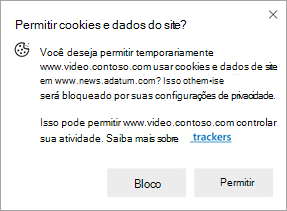
Se você permitir esse acesso, o conteúdo funcionará corretamente. Caso contrário, o conteúdo continuará sendo bloqueado pelas suas configurações de privacidade.
Se permitido, o site solicitante poderá acessar seus próprios cookies e dados do site enquanto você estiver no site em que o prompt apareceu. Essa permissão será garantida por 30 dias a partir do horário em que você o permitiu primeiro. Após 30 dias, a permissão expirará automaticamente.
Essas permissões temporárias podem permitir que os sites da solicitação acompanhem suas atividades na Web. Você pode remover essas permissões a qualquer momento:
- Selecione Configurações e mais
 >Configurações
  >Privacidade, pesquisa e serviços.
 - Selecione Cookies e, em seguida, selecione Ver todos os cookies e dados do site.
- Em Cookies e dados armazenados para sites que você navegou, selecione o menu suspenso do site que deseja remover.
- Selecione o ícone Excluir .
Para obter mais informações, exiba Gerenciar cookies no Microsoft Edge.