
Utilizar o Microsoft Translator no browser Microsoft Edge
Aplica-se a
Resumo
O Microsoft Translator no Microsoft Edge oferece tradução de páginas Web, deteção automática de idioma e navegação multilingue totalmente integrada para acesso Web global. Pode traduzir páginas instantaneamente, gerir idiomas preferenciais e ativar as definições de tradução automática para melhorar a produtividade e a acessibilidade. O artigo explica como utilizar as funcionalidades de tradução incorporadas do Edge.
Se abrir uma página escrita num idioma diferente dos idiomas preferidos nas definições, o Microsoft Edge irá pedir-lhe automaticamente que a traduza.
O ícone Traduzir  é apresentado na barra de endereço quando acede a uma página Web escrita num idioma estrangeiro. Um idioma é considerado estranho para si se não estiver incluído na sua lista Idiomas preferenciais nas Definições. Para adicionar ou remover idiomas da lista, no Microsoft Edge, aceda a Definições e mais>Idiomas de Definições>.
Traduzir uma página Web no Microsoft Edge
Abra uma página da Web no Microsoft Edge. O browser irá detetar o idioma da página e será apresentado um menu a pedir-lhe para confirmar que pretende traduzir a página.
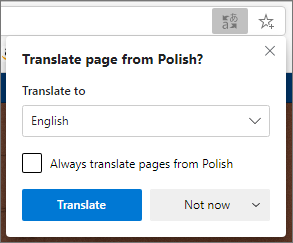
Siga um destes procedimentos:
Na lista pendente Traduzir para , selecione o idioma para o qual pretende traduzir a página. A predefinição é o idioma que definiu para o Microsoft Edge.
Para traduzir a página, selecione Traduzir.
Para traduzir sempre automaticamente a partir do idioma de origem, selecione a caixa Traduzir sempre a partir de [Idioma] marcar.
Para ignorar a tradução, na lista no canto inferior direito, selecione Não agora para ignorar a tradução ou Nunca traduzir [Idioma] para nunca ter o painel apresentado quando acede a uma página utilizando esse idioma.

Observação
Pode voltar manualmente a este painel mais tarde, mesmo que selecione a opção nunca traduzir.
Dentro da barra de endereço, verá brevemente o status a mostrar que a página foi traduzida.

Se selecionar o ícone traduzir
na barra de endereço, o menu apresentado também mostra o status.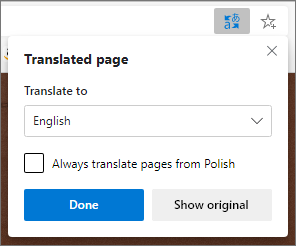
Traduzir página Web manualmente
Se definiu o Microsoft Edge para nunca traduzir um idioma específico, não verá um pop-up automático a pedir-lhe para traduzir. No entanto, continuará a conseguir traduzi-la manualmente em qualquer altura.
Para traduzir a página para um idioma diferente:
Selecione o ícone traduzir
na barra de endereço.No menu Traduzir para , selecione o idioma para o qual pretende traduzir.
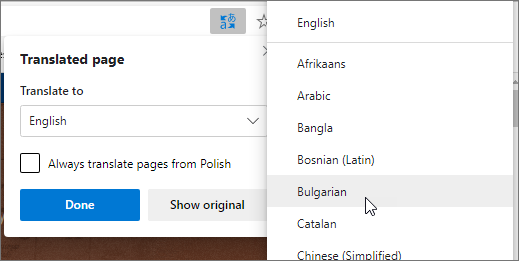
Selecione Traduzir.
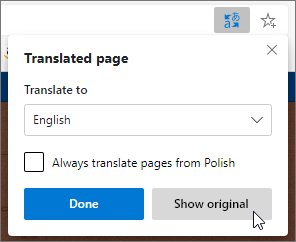
Reverter a página Web traduzida para o idioma original
Na barra de endereço, selecione o ícone traduzir
.Selecione Mostrar original.
Ativar ou desativar a tradução no Microsoft Edge
Por predefinição, o Microsoft Edge irá pedir automaticamente traduções de páginas.
Para modificar esta definição:
- No canto superior do browser, selecione Definições e definições mais
 >.
>. - Selecione Idiomas.
- Ativar ou desativar a Oferta para traduzir páginas que não estão num idioma lido.
Por predefinição, o Microsoft Edge utiliza o mesmo idioma que o seu sistema. Para obter mais informações sobre como utilizar idiomas diferentes no Microsoft Edge, saiba como utilizar o Microsoft Edge noutro idioma.