

Resumo
Utiliza o Xbox Cloud Gaming no Microsoft Edge no Steam Deck para transmitir jogos Xbox diretamente da nuvem sem os instalares localmente. Aprende a configurar o Microsoft Edge no Steam Deck, ativar o suporte do comando e otimizar as definições do browser para um melhor desempenho dos jogos na cloud.
Este artigo destina-se aos proprietários de dispositivos Steam Deck interessados em instalar e configurar o Xbox Cloud Gaming (Beta) em seu dispositivo. Ele fornece instruções detalhadas passo a passo para todo o processo e inclui arte oficial do Microsoft Edge e do Xbox para destacar seus novos atalhos.
Observação
Este artigo utiliza o Microsoft Edge através de um pacote Flatpak mantido pela comunidade. Somos gratos à comunidade de colaboradores que mantiveram e melhoraram este pacote Flatpak e tornaram esta experiência possível.
Estas instruções destinam-se a entusiastas que se sentem à vontade para fazer modificações no sistema do seu dispositivo Steam Deck. A Microsoft não mantém ativamente o pacote Flatpak no Microsoft Edge e não fornece suporte oficial ao Microsoft Edge no SteamOS atualmente.
Antes de começar
Recomendamos que você tenha um mouse e um teclado conectados ao seu Steam Deck ao seguir este artigo para instalação. Em alternativa, pode utilizar o STEAM+X para apresentar o teclado tátil juntamente com o ecrã tátil ou trackpads.
Como configurar o Xbox Cloud Gaming (Beta)
Prima o botão Steam para abrir o Menu Steam e, em seguida, selecione Mudarde Ligar>/desligar para o Ambiente de Trabalho.
Selecione o ícone Centro de Software de Descoberta na barra de tarefas.
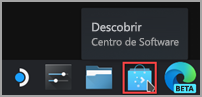
Em Descobrir o Centro de Software, selecione Aplicativos>Navegadores da Internet>.
Localize o Microsoft Edge na lista de aplicativos e selecioneInstalar.
Depois de instalado, feche o Centro de Software de Descoberta, retorne à Área de Trabalho e selecione Inicializador de Aplicativos.
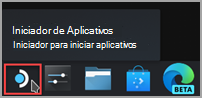
Selecione Internet e, em seguida, clique com o botão direito do rato em Microsoft Edge e selecione Adicionar ao Steam.
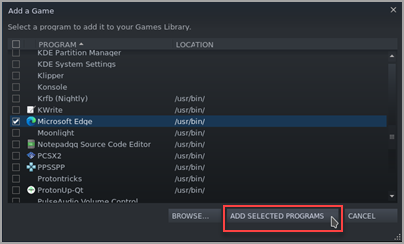
Na janelaAdicionar um Jogo role para localizar o Microsoft Edge, marque a caixa ao lado dele e selecione Adicionar Programas Selecionados.
De volta à área de trabalho, selecione Application Launcher>System>Konsole (janela do terminal).
O Edge precisará ser capaz de acessar seus controles do Steam Deck com o udev, portanto, precisamos dar a ele acesso de substituição. Defina-o ao introduzir este comando e ao premir Enter:
flatpak --user override --filesystem=/run/udev:ro com.microsoft.EdgeEm seguida, enter
exite prima Enter para fechar a ferramenta Konsole.Abra o Steam ao selecionar o ícone do Steam no ambiente de trabalho.
Selecione o separador Biblioteca , navegue até Microsoft Edge na lista, clique com o botão direito do rato no mesmo e selecione Propriedades.
Faça as seguintes alterações ao atalho do Microsoft Edge:
Altere o nome (ao lado do ícone) paraXbox Cloud Gaming (Beta)
Desloque-se para baixo até OPÇÕES DE INICIAÇÃO e acrescente o seguinte (após
@@u @@):--window-size=1024,640 --force-device-scale-factor=1.25 --device-scale-factor=1.25 --kiosk "https://www.xbox.com/play"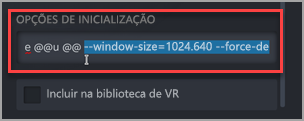
Feche esta janela quando terminar.
Agora, navegue para Xbox Cloud Gaming (Beta) na Biblioteca Steam, clique com o botão direito do rato na mesma e selecione Gerir>Esquema do comando.
No Configurador do Controlador Steam, selecione PROCURAR CONFIGURAÇÕES. Em Modelos, selecione Gamepad com o Mouse Trackpad. Selecione APLICAR CONFIGURAÇÃOe, em seguida, selecione CONCLUÍDO.
Adicionando arte personalizada ao atalho
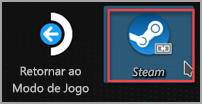
Neste ponto, seu atalho funcionará; você pode fechar a janela do Steam, selecionar o ícone Retornar ao Modo de Jogo na área de trabalho e localizar seu atalho na biblioteca de jogos na seção NON-STEAM. No entanto, temos algumas obras de arte para você que tornarão a aparência um pouco mais agradável. Veja como adicionar isso:
Descarregue as obras de arte fornecidas aqui. Há arte aqui para Xbox Cloud Gaming e o navegador Microsoft Edge. Vamos usar os arquivos do Xbox Cloud Gaming aqui:
- Xbox_Cloud_Gaming_Banner.jpg
- Xbox_Cloud_Gaming_Capsule.jpg
- Ícone de Jogos na Nuvem do Xbox
Observação
Você pode usar um pen drive para copiar os arquivos para o Seu Steam Deck, por meio do modo Área de Trabalho. Um local para armazenar os arquivos está na pasta "Documentos".
No modo Desktop em seu Steam Deck, inicie o Steam, navegue até Xbox Cloud Gaming (Beta) em sua Biblioteca, clique com o botão direito do mouse e selecione Propriedades.
Adicione o ícone: Selecione o quadrado em branco à esquerda do nome do atalho, navegue até o local onde você salvou o trabalho artístico e selecione Xbox_Cloud_Gaming_Icon.jpg. Feche isso quando terminar.
Adicione a faixa: Selecione o jogo na Biblioteca, clique com o botão direito do rato na área em branco atrás do título acima do botão PLAY e selecione Definir Fundo Personalizado. Navegue até sua arte e selecione Xbox_Cloud_Gaming_Banner.jpg.
Aplique a cápsula: Em várias vistas da Biblioteca Steam, verás um retângulo "em branco" do Xbox Cloud Gaming (Beta) como o seguinte:
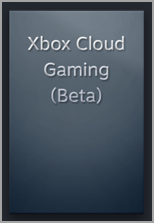
Clique com o botão direito do rato no mesmo e selecione Gerir>Definir arte personalizada. Navegue até sua arte e selecione Xbox_Cloud_Gaming_Capsule.jpg.
Atualizar JOGOS RECENTES: Depois de utilizar o atalho e iniciar o Xbox Cloud Gaming (Beta) pelo menos uma vez, este será apresentado na secção JOGOS RECENTES (novamente, dentro do ambiente de trabalho do cliente Steam) com um fundo em branco. Tal como anteriormente, clique com o botão direito do rato, selecione Gerir>Definir elementos artísticos personalizados, navegue para os seus elementos artísticos e selecione Xbox_Cloud_Gaming_Capsule.jpg.
Dica
Uma maneira fácil de fazer isso acontecer é iniciá-lo no cliente da área de trabalho do Steam, mover o cursor do mouse para o canto superior esquerdo para apresentar suas janelas e fechar a janela Xbox Cloud Gaming de lá. Nesse ponto, ele deve estar em JOGOS RECENTES.
Neste ponto, seu Xbox Cloud Gaming (Beta) atalho está pronto para começar! Você pode retornar ao Modo de Jogo por meio do ícone na área de trabalho.
Como configurar o Microsoft Edge (a partir do início)
Se você só quer configurar o Microsoft Edge como um navegador para usar em seu Steam Deck sem configurar o Xbox Cloud Gaming, você está no lugar certo. Veja o que você precisa fazer:
Prima o botão Steam para abrir o Menu Steam e, em seguida, selecione Mudarde Ligar>/desligar para o Ambiente de Trabalho.
Selecione o ícone Centro de Software de Descoberta na barra de tarefas.
Em Descobrir o Centro de Software, selecione Aplicativos>Navegadores da Internet>.
Localize o Microsoft Edge na lista de aplicativos e selecioneInstalar.
Depois de instalado, feche o Centro de Software de Descoberta, retorne à Área de Trabalho e selecione Inicializador de Aplicativos.
Selecione Internet e, em seguida, clique com o botão direito do rato em Microsoft Edge e selecione Adicionar ao Steam.
Na janelaAdicionar um Jogo role para localizar o Microsoft Edge, marque a caixa ao lado dele e selecione Adicionar Programas Selecionados.
De volta à área de trabalho, selecione Application Launcher>System>Konsole (janela do terminal).
O Edge precisará ser capaz de acessar seus controles do Steam Deck com o udev, portanto, precisamos dar a ele acesso de substituição. Defina-o ao introduzir este comando e ao premir Enter:
flatpak --user override --filesystem=/run/udev:ro com.microsoft.EdgeEm seguida, enter
exite prima Enter para fechar a ferramenta Konsole.Abra o Steam ao selecionar o ícone do Steam no ambiente de trabalho.
Selecione o separador Biblioteca , navegue até Microsoft Edge na lista, clique com o botão direito do rato no mesmo e selecione Propriedades.
Desloque-se para baixo até OPÇÕES DE INICIAÇÃO e acrescente o seguinte (após
@@u @@):--window-size=1024,640 --force-device-scale-factor=1.25 --device-scale-factor=1.25
Feche esta janela quando terminar.
Adicionando arte personalizada ao atalho
Neste ponto, seu atalho funcionará; você pode fechar a janela do Steam, selecionar o ícone Retornar ao Modo de Jogo na área de trabalho e localizar seu atalho na biblioteca de jogos na seção NON-STEAM. No entanto, temos algumas obras de arte para você que tornarão a aparência um pouco mais agradável. Veja como adicionar isso:
Descarregue as obras de arte fornecidas aqui. Há arte aqui para Xbox Cloud Gaming e o navegador Microsoft Edge. Vamos usar os arquivos Microsoft Edge Beta aqui:
- Microsoft_Edge_Beta_Banner_Animated.png
- Microsoft_Edge_Beta_Capsule.png
- Microsoft_Edge_Beta_Icon.png
Observação
Você pode usar um pen drive para copiar os arquivos para o Seu Steam Deck, por meio do modo Área de Trabalho. Um local para armazenar os arquivos está na pasta "Documentos".
No Modo de Área de Trabalho no seu Steam Deck, inicie o Steam, navegue até Microsoft Edge em sua Biblioteca, clique com o botão direito do mouse nele e selecione Propriedades.
Adicione o ícone: Selecione o quadrado em branco à esquerda do nome do atalho, navegue até o local onde você salvou a arte e selecione Microsoft_Edge_Beta_Icon.png. Feche isso quando terminar.
Adicione a faixa: Selecione o jogo na Biblioteca, clique com o botão direito do mouse na área em branco atrás do título acima do botão PLAY e selecione Definir plano de fundo personalizado. Navegue até sua arte e selecione Microsoft_Edge_Beta_Banner_Animated.png.
Aplique a cápsula: Em várias visualizações da Biblioteca do Steam, você verá um retângulo "em branco" do Microsoft Edge como o seguinte:
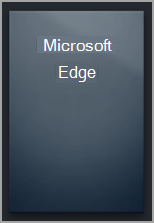
Clique com o botão direito do mouse e selecione Gerenciar>Definir arte personalizada. Navegue até sua arte e selecione Microsoft_Edge_Beta_Capsule.png.
Atualizar JOGOS RECENTES: Depois de usar o atalho e iniciar o Microsoft Edge pelo menos uma vez, ele aparecerá na seção JOGOS RECENTES (novamente, no cliente Steam da área de trabalho) com um plano de fundo em branco. Assim como antes, clique com o botão direito do mouse, selecione Gerenciar>Definir arte personalizada, navegue até sua arte e selecione Microsoft_Edge_Beta_Capsule.png.
Dica
Uma maneira fácil de fazer isso acontecer é acioná-lo dentro do cliente da área de trabalho do Steam, mover o cursor do mouse para o canto superior esquerdo para apresentar suas janelas e fechar a janela Microsoft Edge de lá. Nesse ponto, ele deve estar em JOGOS RECENTES.
Neste ponto, seu atalho do Microsoft Edge está pronto para ser usado! Você pode retornar ao Modo de Jogo por meio do ícone na área de trabalho.
Como configurar o Microsoft Edge (após o Xbox Cloud Gaming (Beta))
Se você já configurou o Xbox Cloud Gaming (Beta) e gostaria de adicionar o navegador Microsoft Edge ao Modo de Jogo, boas notícias: você já fez a maior parte do trabalho e o que você precisa fazer será muito familiar! Aqui está:
Na área de trabalho do Steam, selecione Inicializador de Aplicativos>Internet, clique com o botão direito do mouse no Microsoft Edge e selecione Adicionar ao Steam.
Na janelaAdicionar um Jogo role para localizar o Microsoft Edge, marque a caixa ao lado dele e selecione Adicionar Programas Selecionados.
Abra o Steam selecionando o ícone do Steam na área de trabalho.
Selecione a guia Biblioteca , navegue até Microsoft Edge na lista, clique com o botão direito do mouse nela e selecione Propriedades.
Role para baixo até OPÇÕES DE INICIALIZAÇÃO e anexe o seguinte (após
@@u @@):--window-size=1024,640 --force-device-scale-factor=1.25 --device-scale-factor=1.25Feche esta janela quando terminar.
Adicionando arte personalizada ao atalho
Adicionar arte personalizada é o mesmo processo de antes. No entanto, caso você não tenha usado a configuração do Xbox Cloud Gaming (Beta), forneceremos o passo a passo completo aqui:
Faça o download da arte fornecida aqui. Há arte aqui para Xbox Cloud Gaming e o navegador Microsoft Edge. Vamos usar os arquivos Microsoft Edge Beta aqui:
- Microsoft_Edge_Beta_Banner_Animated.png
- Microsoft_Edge_Beta_Capsule.png
- Microsoft_Edge_Beta_Icon.png
Observação
Você pode usar um pen drive para copiar os arquivos para o Seu Steam Deck, por meio do modo Área de Trabalho. Um local para armazenar os arquivos está na pasta "Documentos".
No Modo de Área de Trabalho no seu Steam Deck, inicie o Steam, navegue até Microsoft Edge em sua Biblioteca, clique com o botão direito do mouse nele e selecione Propriedades.
Adicione o ícone: Selecione o quadrado em branco à esquerda do nome do atalho, navegue até o local onde você salvou a arte e selecione Microsoft_Edge_Beta_Icon.png. Feche isso quando terminar.
Adicione a faixa: Selecione o jogo na Biblioteca, clique com o botão direito do mouse na área em branco atrás do título acima do botão PLAY e selecione Definir plano de fundo personalizado. Navegue até sua arte e selecione Microsoft_Edge_Beta_Banner_Animated.png.
Aplique a cápsula: Em várias visualizações da Biblioteca do Steam, você verá um retângulo "em branco" do Microsoft Edge como o seguinte:
Clique com o botão direito do mouse e selecione Gerenciar>Definir arte personalizada. Navegue até sua arte e selecione Microsoft_Edge_Beta_Capsule.png.
Atualizar JOGOS RECENTES: Depois de usar o atalho e iniciar o Microsoft Edge pelo menos uma vez, ele aparecerá na seção JOGOS RECENTES (novamente, no cliente Steam da área de trabalho) com um plano de fundo em branco. Assim como antes, clique com o botão direito do mouse, selecione Gerenciar>Definir arte personalizada, navegue até sua arte e selecione Microsoft_Edge_Beta_Capsule.png.
Dica
Uma maneira fácil de fazer isso acontecer é acioná-lo dentro do cliente da área de trabalho do Steam, mover o cursor do mouse para o canto superior esquerdo para apresentar suas janelas e fechar a janela Microsoft Edge de lá. Nesse ponto, ele deve estar em JOGOS RECENTES.
Neste ponto, seu atalho do Microsoft Edge está pronto para ser usado! Você pode retornar ao Modo de Jogo por meio do ícone na área de trabalho.
Gostaria de saber mais?
Para obter as atualizações e soluções de problemas mais recentes sobre o uso do Microsoft Edge e do Xbox Cloud Gaming com seu Steam Deck, siga as discussões em andamento nos canais oficiais de mídia social da Microsoft.