Como adicionar uma gravação de vídeo a uma tarefa
Ao criar uma tarefa, você pode criar e adicionar uma gravação de vídeo à tarefa. As gravações de vídeo invertidas são mais uma maneira de entrar em contato com os alunos e comunicar informações sobre uma tarefa no Microsoft Teams.
Siga as etapas abaixo para saber como adicionar uma gravação de vídeo Flip a uma nova tarefa no Microsoft Teams para Educação.
1. Navegue até sua equipe de classe.
2. Escolha o botão Criar e selecione Nova Tarefa.
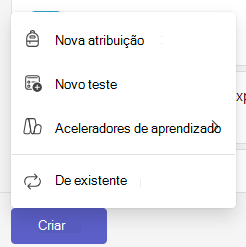
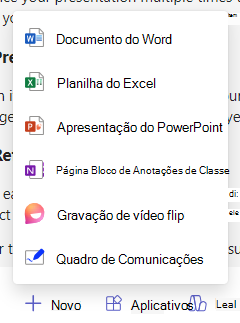
3. Encontre a opção +Novo localizada logo abaixo da caixa de texto de instruções.
4. Escolha +Novo para exibir o menu e selecione Inverter gravação de vídeo.
5. Uma janela para gravar um vídeo será aberta.
6. Selecione o ícone de gravação na parte inferior da tela para começar a gravar.
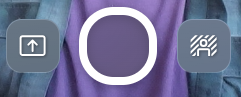
Uma breve contagem regressiva de três segundos será exibida, dando a você tempo para se preparar.
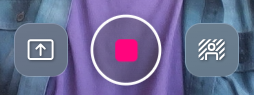
O ícone de gravação será exibido como na imagem abaixo enquanto você estiver gravando.
Importante
As gravações de vídeo para tarefas são limitadas a um máximo de cinco minutos. Um relógio na parte superior da janela de gravação começará a contagem regressiva assim que uma gravação for iniciada, informando quanto tempo resta.
7. Quando terminar de recodificação, escolha o ícone de gravação novamente para interromper a gravação.
8. Agosto Escolha o botão Revisar para assistir à gravação.
9. Na tela de revisão, você pode editar sua gravação fazendo o seguinte:
- Recortar: Corte seções da gravação que você não deseja incluir.
- Excluir clipe: Apaga o clipe inteiramente, dando a você espaço para começar de novo.
- Adicionar música: Escolha entre uma variedade de faixas relaxantes, enérgicas, divertidas, de alta tecnologia e inspiradoras para aprimorar sua apresentação em vídeo.
10. julho Escolha o botão Next .
11. Agosto Nomeie sua gravação. Ele será carregado para sua tarefa em uma extensão de arquivo .webm.
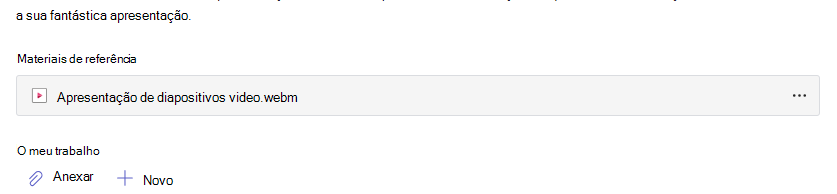
Depois que o vídeo for carregado, ele aparecerá na parte inferior da caixa de texto de instruções. Agora você poderá prosseguir com a criação de uma tarefa seguindo as etapas para criar uma tarefa no Microsoft Teams.
Quando a tarefa for compartilhada com eles, seus alunos poderão revisar a apresentação em vídeo.
Como recomeçar
Se você errou ao gravar o vídeo e deseja recomeçar, pode seguir uma das seguintes opções:
- Escolha o botão Gravar novamente . Sua tentativa anterior será excluída e você poderá reiniciar o vídeo desde o início.
- Na tela de revisão, selecione Excluir clipe. Isso apagará permanentemente o clipe e você poderá recomeçar.