
Importante
A aplicação Ligação aos Encarregados de Educação que ajuda os educadores a ligarem-se aos encarregados de educação e tutores dos alunos nas suas equipas de turma através do Teams para Educação, vai ser descontinuada e deixará de estar disponível após 30 de setembro de 2025. Esta alteração não afetará a funcionalidade existente do resumo semanal por e-mail do tutor , que permite às instituições de ensino enviar resumos de tarefas aos encarregados de educação/tutores.
Mantenha-se a par do que se passa na escola e ligue-se aos educadores no Microsoft Teams para uso pessoal. Chat diretamente com educadores para ajudar a apoiar a aprendizagem online do seu estudante. Veja como começar.
Ligue-se aos educadores
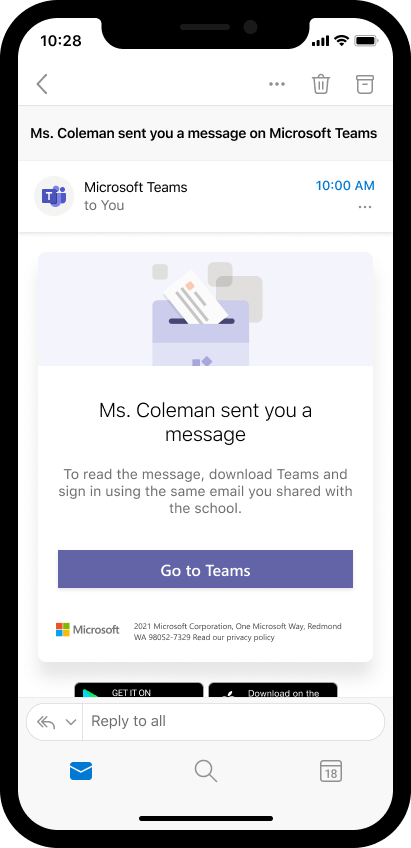
Quando o seu educador iniciar um chat pela primeira vez, receberá um convite para a conversa no seu e-mail.
Para aceder ao chat, abra o convite por e-mail do seu educador e selecione Ir para o Teams. Inicie sessão ou crie uma conta Microsoft para conversar diretamente. Se criar uma conta e não for automaticamente direcionado para o chat, regresse à ligação e volte a selecionar Ir para o Teams para aceder à sua conversa.
Criar uma conta da Microsoft
Para comunicar com os educadores no Teams, primeiro precisará de uma conta Microsoft. Se tiver o Outlook, Skype, OneDrive ou Xbox Live, já tem uma conta.
Se ainda não tiver uma conta, é fácil criar uma: utilize o seu e-mail existente, número de telefone ou um novo e-mail.
Web
- Visite a página de inscrição da conta Microsoft no seu browser.
- Introduza o seu e-mail pessoal, número de telefone ou o novo endereço de e-mail do Outlook. Selecione Avançar.
- Crie uma palavra-passe e selecione Seguinte.
- Introduza o seu nome próprio e apelido e selecione Seguinte.
- Introduza a sua data de nascimento e selecione Seguinte.
- Se estiver a registar-se com um número de telefone, introduza o código de verificação enviado para o seu dispositivo e selecione Seguinte.
Celular
- Abra a página de inscrição da conta Microsoft no seu dispositivo móvel.
- Introduza o seu e-mail pessoal, número de telefone ou o novo endereço de e-mail do Outlook. Toque em Avançar.
- Crie uma palavra-passe e toque em Seguinte.
- Introduza o seu nome próprio e apelido e toque em Seguinte.
- Introduza a sua data de nascimento e toque em Seguinte.
- Se estiver a registar-se com um número de telefone, introduza o código de verificação enviado para o seu dispositivo e toque em Seguinte.
Entrar no Microsoft Teams
Aceda à aplicação Teams em qualquer lugar com o seu dispositivo móvel, um ambiente de trabalho ou num browser. Para obter ajuda com o início de sessão, siga os passos abaixo.
Início de sessão na Web
- Visite a página de início de sessão do Teams no seu browser.
- Introduza o e-mail ou número de telefone da sua conta Microsoft e selecione Seguinte.
- Digite sua senha e selecione Entrar.
Início de sessão no dispositivo móvel
- Transfira a aplicação Microsoft Teams para o seu dispositivo móvel.
- Abra a aplicação Teams no seu dispositivo.
- Introduza o e-mail ou número de telefone da sua conta Microsoft e toque em Iniciar sessão.
- Insira sua senha e toque em Entrar.
- Gerir permissões do Teams.
- Toque em Começar.
- Toque em Continuar.
- Toque em Continuar. Gerir permissões do Teams.
Área de Trabalho
- Transfira o Microsoft Teams para o ambiente de trabalho.
- Abra a aplicação Teams no seu ambiente de trabalho.
- Introduza o e-mail ou número de telefone da sua conta Microsoft e selecione Seguinte.
- Digite sua senha e selecione Entrar.
- Se ainda não tiver um número de telefone associado à sua conta, ser-lhe-á pedido para introduzir um. Introduza o seu número de telefone e selecione Seguinte. Verifique se existe no telemóvel um texto com um código de verificação. Introduza o código de verificação e selecione Seguinte. Saiba por que pedimos o seu número de telefone aqui.
- Clique em Continuar.
Observação
Transfira e utilize o Teams para casa para interagir com os educadores. Verifique aqui se está a utilizar a versão correta.