

Administre um teste ou formulário para seus alunos em algumas etapas curtas. Compartilhe seu teste via link, email, código QR e muito mais.
Observação
As instruções a seguir são específicas para clientes EDU.
Compartilhar um formulário ou questionário
Primeiro, abra o formulário ou teste que você deseja compartilhar e selecione Coletar respostas.
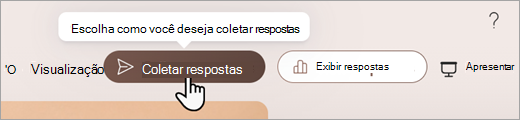
Então, escolha como deseja compartilhar o teste ou formulário.
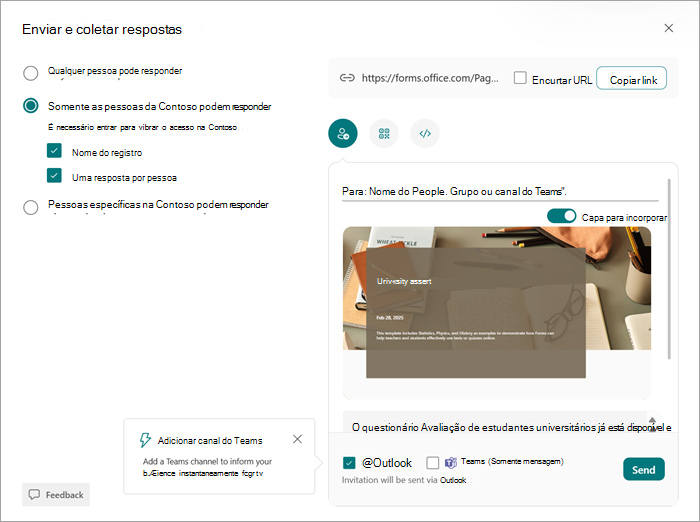
Observação
Somente as pessoas da minha organização podem responder e serão selecionadas por padrão. Isso limita o teste aos alunos com um logon na sua escola. Selecione outra opção para alterar essa configuração.
Compartilhar como um link

- Selecione Copiar link ao lado da URL do formulário ou teste.
- Cole o link onde seus alunos podem vê-lo, por exemplo, em um Bloco de Anotações de Classe do OneNote. Os alunos podem seguir o link para responder o formulário ou teste.
Compartilhar com um código QR

- Selecione o botão QR para exibir um código QR para o formulário.
- Selecione Baixar e salve o código quando solicitado. Ele será armazenado em seu dispositivo como uma imagem .png.
- Insira o código como uma imagem que seus alunos podem digitalizar com um scanner de código QR, como um dispositivo móvel. Isso abrirá o formulário ou teste.
Inserir em uma página da Web

- Selecione o botão Inserir.
- Selecione Copiar abaixo da caixa de texto que exibe o código de inserção. Cole esse código de inserção em uma página da Web para seus alunos, por exemplo, em um blog de classe. Os alunos podem fazer o teste ou preencher o formulário na própria página.
Compartilhar por convite

- Selecione o botão Convite.
- Uma caixa Para é exibida onde você pode digitar nomes, grupos de equipes ou canais. Você pode enviar um convite pelo Outlook ou pelo Teams. Personalize seu convite e envie-o para os endereços que você inserir.
Observação
Qualquer pessoa que receber o formulário ou link do teste por email poderá encaminhar esse email para outras pessoas que possam ver e preencher seu formulário. Verifique se não há problema em compartilhar o conteúdo antes de enviar o link.