

Resumo
O Microsoft Translator no Microsoft Edge oferece tradução de páginas da Web, detecção automática de idioma e navegação multilíngue perfeita para acesso global à Web. Você pode traduzir páginas instantaneamente, gerenciar idiomas preferidos e habilitar configurações de tradução automática para melhorar a produtividade e a acessibilidade. O artigo explica como usar os recursos de tradução internos do Edge.
Se você abrir uma página escrita em um idioma diferente dos seus idiomas preferidos nas configurações, o Microsoft Edge solicitará automaticamente que você a traduza.
O ícone Traduzir  aparece na barra de endereço quando você acessa uma página da Web escrita em um idioma estrangeiro. Um idioma é considerado estrangeiro, caso não esteja incluído na sua lista de Idiomas preferenciais nas Configurações. Para adicionar ou remover idiomas da lista, no Microsoft Edge, vá para Configurações e mais>Configurações>Idiomas.
Traduzir uma página da Web no Microsoft Edge
Abra uma página da Web no Microsoft Edge. O navegador detectará o idioma da página e um menu aparecerá solicitando que você confirme se deseja traduzir a página.

Siga um destes procedimentos:
No menu suspenso Traduzir para , escolha o idioma no qual você deseja que a página seja traduzida. O padrão é o idioma que você definiu para o Microsoft Edge.
Para traduzir a página, selecione traduzir.
Para sempre traduzir automaticamente do idioma de origem, marque a caixa de marcar Sempre traduzir de [Idioma].
Para ignorar a tradução, na lista no canto inferior direito, selecione Agora não para ignorar a tradução ou Nunca traduzir [Idioma] para nunca exibir o painel quando você for para uma página usando esse idioma.

Observação
Você pode retornar manualmente a esse painel mais tarde, mesmo se selecionar a opção Nunca traduzir.
Na barra de endereços, você verá brevemente o status mostrando que a página foi traduzida.

Se você selecionar o ícone traduzir
na barra de endereços, o menu que aparece também mostra o status.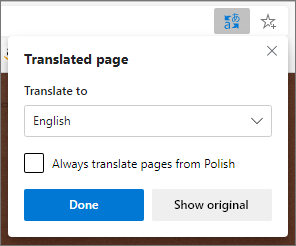
Traduzir página da Web manualmente
Se você configurou o Microsoft Edge para nunca traduzir um idioma específico, não verá um pop-up automático solicitando que você traduza. No entanto, você ainda poderá traduzi-lo manualmente a qualquer momento.
Para traduzir a página em um idioma diferente:
Selecione o ícone traduzir
na barra de endereços.No menu Traduzir para , selecione o idioma para o qual deseja traduzir.

Selecione Traduzir.
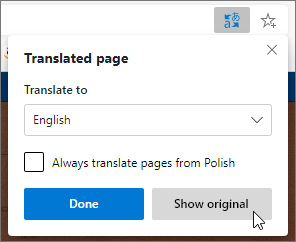
Reverter página da web traduzida de volta ao idioma original
Na barra de endereços, selecione o ícone traduzir
.Selecione Mostrar original.
Ativar ou desativar a tradução no Microsoft Edge
Por padrão, o Microsoft Edge solicitará automaticamente traduções de página.
Para modificar essa configuração:
- No canto superior do navegador, selecione Configurações e mais
 >.
>. - Selecione idiomas.
- Habilitar ou desabilitar Oferecer para traduzir páginas que não estão em um idioma que eu leio.
Por padrão, o Microsoft Edge usa o mesmo idioma que seu sistema. Para obter mais informações sobre como usar diferentes idiomas no Microsoft Edge, saiba como usar o Microsoft Edge em outro idioma.