
No Power Query, você pode adicionar uma nova coluna fornecendo um ou mais valores de exemplo para ajudar a criá-la. Você pode fazer isso de uma seleção atual ou fornecendo entrada com base nas colunas selecionadas. Esse recurso é útil quando você sabe o resultado desejado em sua nova coluna, mas não tem certeza de quais transformações usar.
Os exemplos a seguir usam dados da Web neste local: Lista de estados e territórios dos Estados Unidos.
Adicionar uma coluna de todas as colunas
As etapas a seguir são baseadas no vídeo.
Para abrir uma consulta, localize uma previamente carregada no Editor do Power Query, selecione uma célula nos dados e selecione Editar Consulta>. Para obter mais informações, consulte Criar, carregar ou editar uma consulta no Excel (Power Query).
Selecione Adicionar Coluna>Coluna de Exemplos>de Todas as Colunas.
O painel Adicionar Colunas de Exemplos é exibido com uma nova coluna em branco à direita.
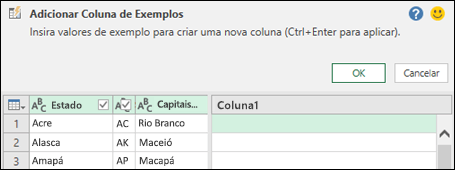
Insira um valor de exemplo para os dados da nova coluna desejados e pressione Ctrl + Enter. Nesse caso, inserimos "Montgomery, AL" para combinar cada capital com seu respectivo estado.
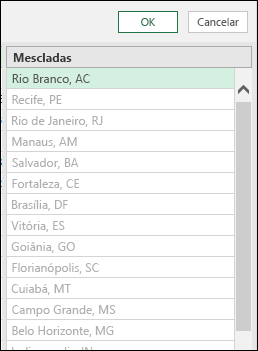
Para fazer edições na nova coluna, clique duas vezes em qualquer campo de texto, edite-o e pressione Ctrl + Enter quando terminar.
As etapas de transformação aparecem acima da Visualização de Dados.

Selecione OK.
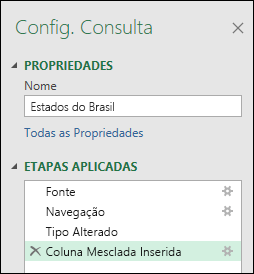
Examine a etapa adicionada à seção Etapas Aplicadas no painel Configurações de Consulta clicando com o botão direito do mouse na Etapa e selecionando Editar Configurações e a fórmula correspondente na barra de fórmulas.
Adicionar uma coluna da seleção
Quando você adiciona uma coluna de exemplos por seleção, o Power Query mostra uma lista de campos, valores e transformações sugeridas disponíveis para as colunas selecionadas. Neste exemplo, crie uma nova coluna para organizar os estados de acordo com o número de representantes que cada estado tem.
Para abrir uma consulta, localize uma previamente carregada no Editor do Power Query, selecione uma célula nos dados e selecione Editar Consulta>. Para obter mais informações, consulte Criar, carregar ou editar uma consulta no Excel (Power Query).
Para torná-lo mais conveniente, mova a coluna que deseja usar como base para a nova coluna para o final selecionando Transformar>Mover>para Extremidade. No exemplo, mova a coluna Número de Repetições .
Selecione Adicionar coluna>Coluna de Exemplos>da seleção. Uma coluna em branco é adicionada.
Digite "1 a 7" como um intervalo na primeira célula em branco.
Para ver sugestões para todas as células, pressione Ctrl + Enter.
Se você estiver satisfeito, selecione OK.
Às vezes, você precisa iterar algumas vezes para obter os resultados desejados.
Resultados
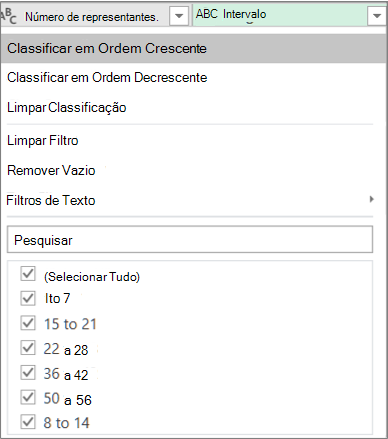
O Power Query organiza os dados por subconjuntos de acordo com o intervalo inserido. Uma maneira rápida de ver os subconjuntos é selecionar AutoFiltro na nova coluna. Por exemplo:
Considerações adicionais
Depois de adicionar colunas de exemplos, considere remover as colunas originais se não precisar mais exibi-las. Os dados da nova coluna não são afetados.
A adição de uma coluna de exemplos é baseada nas 100 linhas principais da Visualização de Dados. Como alternativa, você pode adicionar seus próprios dados de exemplo, adicionar um exemplo de coluna com base nesses dados de exemplo e excluir os dados de exemplo quando não precisar mais deles. A coluna recém-criada não é afetada.
Confira também
Ajuda do Power Query para Excel
Adicionar uma coluna de exemplos
Adicionar uma coluna personalizada (Power Query)
Adicionar uma coluna com base em um tipo de dados (Power Query)