

Você pode adicionar, copiar ou excluir caixas de texto em seus aplicativos do Microsoft Office. Uma caixa de texto permite adicionar texto a qualquer local do arquivo. Por exemplo, é possível criar citações de texto ou barras laterais que chamem a atenção para informações importantes. Para o Word, consulte Adicionar, copiar ou remover uma caixa de texto no Word.
Adicionar uma caixa de texto
Para saber como adicionar uma caixa de texto, selecione um aplicativo na lista suspensa.
Qual aplicativo do Office você está usando?
Excel
Na guia Inserir, no grupo Texto, clique em Caixa de Texto.

Na planilha, clique e arraste para desenhar a caixa de texto com o tamanho desejado.
Para adicionar texto, clique dentro da caixa e digite ou cole o texto.
Observação
- Para formatar o texto na caixa de texto, selecione-o e use as opções de formatação no grupo Fonte da guia Página Inicial.

- Para posicionar a caixa de texto, clique nela e, quando o ponteiro se transformar em setas cruzadas (
), arraste a caixa de texto para um novo local.
- Você também pode alterar ou remover uma borda de uma caixa de texto ou forma.
Outlook
Clique no corpo de uma mensagem de email aberta.
Na guia Inserir, no grupo Texto clique em Caixa de Texto e em Desenhar Caixa de Texto.

Clique no corpo da mensagem e arraste para desenhar uma caixa de texto do tamanho desejado.
Para adicionar texto, clique dentro da caixa e digite ou cole o texto.
Observação
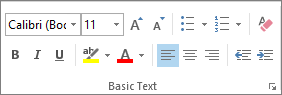
- Para formatar o texto na caixa de texto, selecione-o e use as opções de formatação no grupo Texto Básico da guia Mensagem.
Para posicionar a caixa de texto, clique nela e, quando o ponteiro se transformar em uma
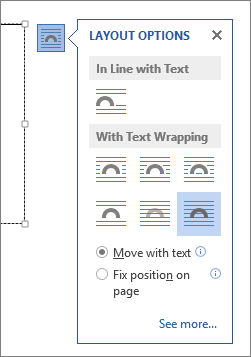
Para controlar a quebra do texto na caixa, clique em Opções de Layout
e selecione uma opção na lista.
Você também pode alterar ou remover uma borda de uma caixa de texto ou forma.
PowerPoint
- Na guia Inserir, no grupo Texto, clique em Caixa de Texto.
- Clique na apresentação e arraste para desenhar a caixa de texto do tamanho desejado.
- Para adicionar texto, clique dentro da caixa e digite ou cole o texto.
Se não estiver usando um mouse
Pressione Alt+N ou acesse a guia Inserir.
Use as teclas de seta para ir até o botão Caixa de Texto.
Pressione Ctrl+Enter para adicionar a caixa de texto ao slide e digite o texto.
Observação
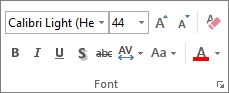
- Para formatar o texto na caixa de texto, selecione-o e use as opções de formatação no grupo Fonte da guia Página Inicial.
- Para posicionar a caixa de texto, clique nela e, quando o ponteiro se transformar em uma
- Você também pode alterar ou remover uma borda de uma caixa de texto ou forma.
Project
Em um projeto com gráfico de Gantt, clique na guia Formatar e em Desenho.
Clique em Caixa de Texto e arraste o gráfico de Gantt para desenhar a caixa de texto do tamanho desejado.
Para adicionar texto, clique dentro da caixa e digite ou cole o texto.
Observação
- Para formatar texto na caixa de texto, clique na guia Tarefa e use as opções de formatação no grupo Fonte.
- Você também pode alterar ou remover uma borda de uma caixa de texto ou forma.
Copiar uma caixa de texto
Clique na borda da caixa de texto que você deseja copiar.
Pressione Ctrl+C.
Observação
Certifique-se de que o ponteiro esteja na borda da caixa de texto, não em seu interior. Se ele estiver dentro da caixa, o comando Ctrl+C copiará o texto, não a caixa.
Selecione um local e pressione Ctrl+V para colar a caixa de texto.
Excluir uma caixa de texto
Clique na borda da caixa de texto que você deseja excluir e pressione Delete.
Observação
Certifique-se de que o ponteiro esteja na borda da caixa de texto, não em seu interior. Se ele estiver dentro da caixa, a tecla Delete excluirá o texto, não a caixa.