

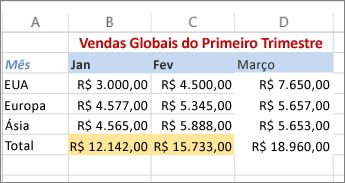
É possível realçar dados em células utilizando Cor de preenchimento para adicionar ou alterar a cor do plano de fundo ou padrão das células. Veja como:
Selecione as células que deseja realçar.
Dica
Para usar uma cor de plano de fundo diferente para toda a planilha, selecione o botão Selecionar Tudo. Isso irá ocultar as linhas de grade, mas é possível melhorar a legibilidade da planilha exibindo bordas ao redor de todas as células.

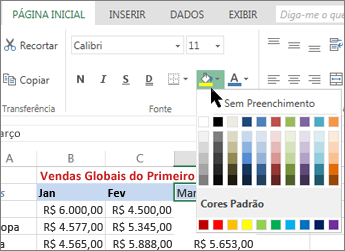
Selecione Página Inicial> na seta ao lado de Imagem do
 ou pressione Alt+H, H.
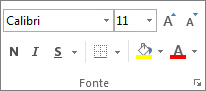
Em Cores do Tema ou Cores Padrão, selecione a cor desejada.
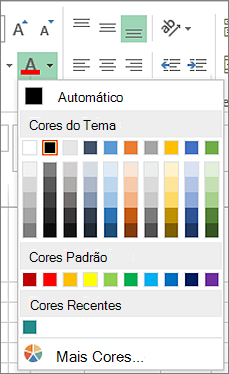
Para usar uma cor personalizada, selecione Mais Cores e, na caixa de diálogo Cores , selecione a cor desejada.
Dica
Para aplicar a cor selecionada mais recentemente, basta selecionar a
de Preenchimento . Você também encontrará até 10 cores personalizadas selecionadas mais recentemente em Cores recentes.
Aplicar um padrão ou efeitos de preenchimento.
Quando você deseja algo mais do que apenas um preenchimento de cor sólida, experimente aplicar um padrão ou efeitos de preenchimento.
Selecione a célula ou intervalo de células que deseja formatar.
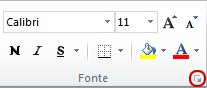
Selecione o iniciador de diálogoConfigurações de Fonte Inicial> ou pressione Ctrl+Shift+F.
Na guia Preenchimento, em Cor de Fundo, selecione a cor desejada.
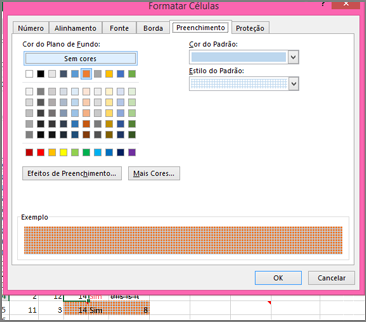
Para utilizar um padrão com duas cores, selecione uma cor na caixa Cor do Padrão e, em seguida, selecione um padrão na caixa Estilo do Padrão.
Para usar um padrão com efeitos especiais, selecione Efeitos de Preenchimento e escolha as opções desejadas.Dica
Na caixa Amostra , você pode visualizar os efeitos de plano de fundo, padrão e preenchimento selecionados.
Remover cores de célula, padrões, ou efeitos de preenchimento
Para remover quaisquer cores de fundo, padrões ou efeitos de preenchimento das células, basta selecioná-las. Em seguida, selecione Página Inicial> a seta ao lado de Cor de Preenchimento e escolha Sem Preenchimento.
Imprimir cores de célula, padrões ou efeitos de preenchimento em cores
Se as opções de impressão estiverem definidas como Preto e branco ou Qualidade de rascunho, seja propositalmente ou porque a pasta de trabalho tem planilhas e gráficos grandes ou complexos que fizeram com que o modo de rascunho fosse ativado automaticamente, as células não serão impressas em cores. Veja aqui como resolver isso:
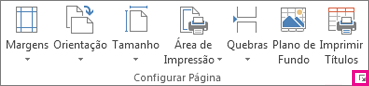
- Selecionar Layout> da Página Inicializador de caixa de diálogoConfiguração da Página.
- Na guia Folha, em Imprimir, desmarque as caixas de seleção Preto e branco e Qualidade de rascunho.
Observação
Se você não tiver cores em sua planilha, pode ser que esteja trabalhando no modo de alto contraste. Se você não tiver cores ao visualizar antes de imprimir, pode ser que você não tenha uma impressora colorida selecionada.
Precisa de mais ajuda?
Você sempre pode consultar um especialista na Excel Tech Community ou obter suporte nas Comunidades.