
Os minigráficos são pequenos gráficos dentro de células únicas de uma planilha que você pode usar para representar visualmente e mostrar uma tendência em seus dados. Os minigráficos podem chamar a atenção para itens importantes, como mudanças sazonais ou ciclos econômicos, e destacam os valores máximo e mínimo em uma cor diferente. Mostrar as tendências nos dados da planilha pode ser útil, especialmente quando você compartilha esses dados com outras pessoas.
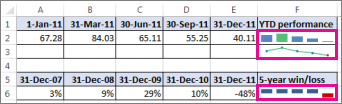
Selecione uma célula em branco ao lado dos dados que você deseja mostrar em um minigráfico.
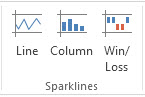
Na guia Inserir , no grupo Minigráficos , selecione Linha, Coluna ou Ganho/Perda.
Na caixa Intervalo de Dados, digite o intervalo de células que contém os dados que você deseja mostrar no minigráfico.
Por exemplo, se os dados estiverem nas células A, B, C e D da linha 2, digite A2:D2.
Se preferir selecionar o intervalo de células na planilha, selecione
 para recolher temporariamente a caixa de diálogo. Selecione as células na planilha e, em seguida, selecione
  para mostrar a caixa de diálogo por completo.
Selecione OK.
A guia Minigráfico aparece na faixa de opções. Use a guia Estilo para personalizar seus minigráficos.

Dicas
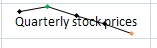
- Como o minigráfico é incorporado em uma célula, qualquer texto digitado na célula usa o minigráfico como tela de fundo, como mostra o exemplo a seguir.
- Se você selecionar uma célula, poderá sempre copiar um minigráfico para outras células em uma coluna ou linha mais tarde arrastando ou usando Preencher Abaixo (Ctrl+D).
Personalizar seus minigráficos
Depois de criar minigráficos, você pode alterar o seu tipo, estilo e formato a qualquer momento.
Selecione os minigráficos que deseja personalizar para mostrar as Ferramentas de Minigráfico na faixa de opções.
Na guia Estilo , escolha as opções desejadas. Você pode:
Mostrar marcadores para destacar valores individuais em minigráficos de linha.

Alterar o estilo ou o formato de minigráficos.

Mostrar e alterar as configurações de eixo.

Se você selecionar a opção Tipo de Eixo de Data nessa lista suspensa, o Excel abrirá a caixa de diálogo Minigráfico de Intervalo de Datas . A partir daqui, você pode selecionar o intervalo na pasta de trabalho que contém os valores de data desejados para os dados do Minigráfico.

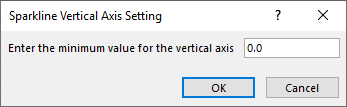
Se você selecionar as opções de Valor Personalizado nessa lista suspensa, o Excel abrirá a caixa de diálogo Configuração do Eixo Vertical do Minigráfico . A partir daqui, você pode inserir o valor mínimo ou máximo (dependendo da opção selecionada) para o eixo vertical dos dados do Minigráfico. Por padrão, o Excel determina como exibir os dados do Minigráfico, portanto, com essas opções, você pode controlar os valores mínimo e máximo.
Mudar a forma como os dados são mostrados.

Se você selecionar a opção Editar Minigráfico Único nesse menu suspenso, o Excel abrirá a caixa de diálogo Editar Minigráfico . A partir daqui, você pode selecionar o intervalo na pasta de trabalho que contém os dados desejados para os dados do Minigráfico. Use essa opção se quiser alterar apenas um Minigráfico.

Se você selecionar a opção Células Ocultas & Vazias nesta lista suspensa, o Excel abrirá a caixa de diálogo Configurações de Células Ocultas e Vazias . Use esta opção para alterar como o Excel trata valores ocultos e nulos para os dados do Minigráfico.
Você pode optar por mostrar células vazias como Lacunas, Zero ou Conectar pontos de dados com linha.
Selecione a opção Mostrar dados em linhas e colunas ocultas para que o Excel inclua dados em linhas e colunas ocultas nos dados do Minigráfico. Desmarque essa opção para que o Excel ignore os dados em linhas e colunas ocultas.
