

Pode adicionar sombreado a células ao preenchê-las com cores sólidas ou padrões específicos. Se tiver problemas para imprimir o sombreamento de célula aplicado em cores, verifique se as opções de impressão estão corretamente definidas.
Preencher células com cores sólidas
Selecione as células às quais pretende aplicar sombreado ou das quais pretende remover o sombreado. Para obter mais informações sobre como selecionar células numa folha de cálculo, consulte Selecionar células, intervalos, linhas ou colunas numa folha de cálculo.
Na guia Página Inicial, no grupo Fonte, siga um destes procedimentos:
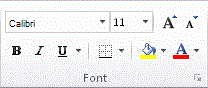
Para preencher células com uma cor sólida, selecione a seta junto a Cor de Preenchimento
 e, em seguida, em Cores do Tema ou Cores do Standard, selecione a cor pretendida.
Para preencher as células com uma cor personalizada, selecione a seta junto a Cor de Preenchimento
, selecione Mais Cores e, em seguida, na caixa de diálogo Cores , selecione a cor pretendida.Para aplicar a cor selecionada mais recentemente, selecione Cor de Preenchimento
.Observação
O Microsoft Excel guarda as 10 cores personalizadas selecionadas mais recentemente. Para aplicar rapidamente uma destas cores, selecione a seta junto a Cor de Preenchimento
e, em seguida, selecione a cor que pretende em Cores Recentes.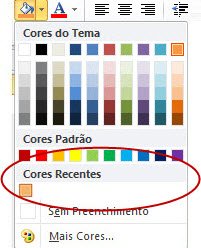
Dica
Se pretender utilizar uma cor de fundo diferente para toda a folha de cálculo, selecione o botão Selecionar Tudo antes de selecionar a cor que pretende utilizar. Isso irá ocultar as linhas de grade, mas é possível melhorar a legibilidade da planilha exibindo bordas ao redor de todas as células.

Preencher células com padrões
Selecione as células com as quais pretende preencher um padrão. Para obter mais informações sobre como selecionar células numa folha de cálculo, consulte Selecionar células, intervalos, linhas ou colunas numa folha de cálculo.
No separador Base , no grupo Tipo de Letra , selecione o iniciador da caixa de diálogo Formatar Células .
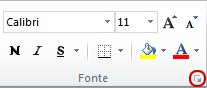
Atalho de teclado Também pode premir Ctrl+Shift+F.Na caixa de diálogo Formatar Células , no separador Preenchimento , em Cor de Fundo, selecione a cor de fundo que pretende utilizar.
Siga um destes procedimentos:
- Para utilizar um padrão com duas cores, selecione outra cor na caixa Cor do Padrão e, em seguida, selecione um estilo de padrão na caixa Estilo do Padrão .
- Para utilizar um padrão com efeitos especiais, selecione Efeitos de Preenchimento e, em seguida, selecione as opções que pretende no separador Gradação .
Verificar as opções de impressão para imprimir o sombreado de células a cores
Se as opções de impressão estiverem configuradas como Qualidade a preto e branco ou Rascunho — quer de propósito, quer porque o livro contém folhas de cálculo e gráficos grandes ou complexos que causaram a ativação automática do modo de rascunho — o sombreado das células não pode ser impresso a cores.
- No separador Esquema de Página , no grupo Configurar Página , selecione o iniciador da caixa de diálogo Configurar Página .
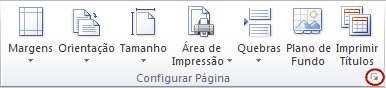
- No separador Folha, em Imprimir, certifique-se de que as caixas de marcar com qualidade Preto e Branco e Rascunho estão desmarcadas.
Observação
Se não vir cores na folha de cálculo, poderá estar a trabalhar no modo de alto contraste. Se não vir cores quando efetuar a pré-visualização antes de imprimir, poderá não ter uma impressora a cores selecionada.
Remover sombreado da célula
- Selecione as células que contêm uma cor ou padrão de preenchimento. Para obter mais informações sobre como selecionar células numa folha de cálculo, consulte Selecionar células, intervalos, linhas ou colunas numa folha de cálculo
- No separador Base , no grupo Tipo de Letra , selecione a seta junto a Cor de Preenchimento e, em seguida, selecione Sem Preenchimento.
Definir uma cor de preenchimento predefinida para todas as células numa folha de cálculo
No Excel, não pode alterar a cor de preenchimento predefinida de uma folha de cálculo. Por predefinição, todas as células num livro não contêm preenchimento. No entanto, se criar frequentemente livros que contenham folhas de cálculo com células que possuam, todas elas, uma cor de preenchimento específica, pode criar um modelo do Excel. Por exemplo, se cria frequentemente livros onde todas as células são verdes, pode criar um modelo para simplificar esta tarefa. Para fazer isso, siga estas etapas:
Crie uma nova folha de cálculo em branco.
Selecione o botão Selecionar Tudo para selecionar toda a folha de cálculo.
No separador Base , no grupo Tipo de Letra , selecione a seta junto a Cor de Preenchimento
e, em seguida, selecione a cor pretendida.
Sugestão Quando altera as cores de preenchimento das células numa folha de cálculo, as linhas de grelha podem tornar-se difíceis de ver. Para destacar as linhas de grelha no ecrã, pode experimentar estilos de limites e de linha. Estas definições estão localizadas no separador Base , no grupo Tipo de Letra . Para aplicar limites à sua folha de cálculo, selecione a folha de cálculo inteira, selecione a seta junto a Limites e, em seguida, selecione Todos os Limites.
No separador Ficheiro , selecione Guardar Como.
Na caixa Nome do arquivo, digite o nome que deseja usar para o modelo.
Na caixa Guardar com o tipo , selecione Modelo do Excel, selecione Guardar e, em seguida, feche a folha de cálculo.
O modelo é colocado automaticamente na pasta Modelos para garantir que estará disponível quando quiser utilizá-lo para criar um novo livro.Para abrir um novo livro baseado no modelo, efetue o seguinte procedimento:
- No separador Ficheiro , selecione Novo.
- Em Modelos Disponíveis, selecione Os meus modelos.
- Na caixa de diálogo Novo , em Modelos Pessoais, selecione o modelo que acabou de criar.