
Importante
No Excel para Microsoft 365 e Excel 2021, o Power View é removido em 12 de outubro de 2021. Como alternativa, você pode usar a experiência visual interativa fornecida por Power BI Desktop, que você pode baixar gratuitamente. Você também pode importar facilmente pastas de trabalho do Excel para Power BI Desktop.
Gráficos de dispersão e bolhas são uma ótima maneira de exibir muitos dados relacionados em um gráfico. Em gráficos de dispersão, o eixo x exibe um campo numérico e o eixo y exibe outro, facilitando a visualização da relação entre os dois valores para todos os itens do gráfico.
Em um gráfico de bolhas, um terceiro campo numérico controla o tamanho dos pontos de dados.
Criar um gráfico de bolhas
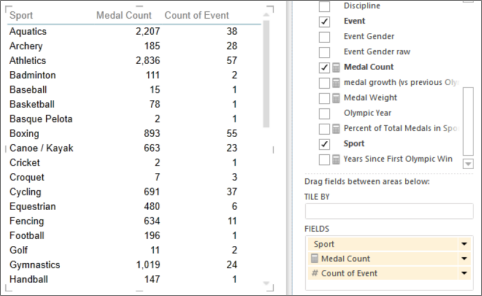
Crie uma tabela com um valor de categoria.
Dica
Escolha uma categoria que não tenha muitos valores. Se a categoria tiver mais de 2.000 valores, você verá uma observação de que o gráfico está "mostrando exemplo representativo" em vez de todas as categorias. Realmente, é difícil ver bolhas individuais se você tem muitas delas.
Adicione dois ou três valores numéricos à tabela.
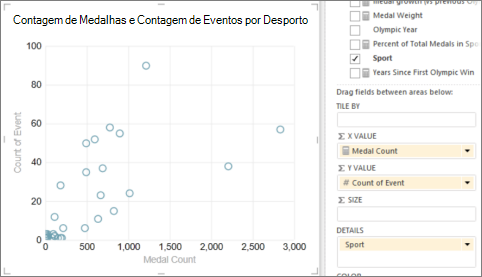
- Com dois valores, você obtém um gráfico de dispersão de círculos pequenos, todos do mesmo tamanho.
- Com três valores, você obtém o gráfico de bolhas. Cada bolha é uma cor diferente e o tamanho da bolha ilustra o terceiro valor.
Para converter a tabela em um gráfico, na guia Design :
- No Power View no Excel, clique na seta em Outro Gráfico e clique em Dispersão.
- No Power View no SharePoint, clique em Dispersão.
O Power View coloca automaticamente a categoria na caixa Detalhes e os dois valores numéricos nas caixas Valor X e Valor Y .
Siga os dados ao longo do tempo
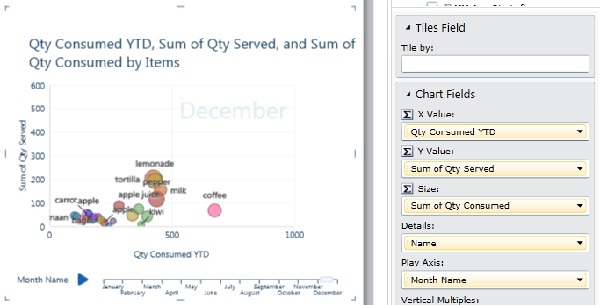
Para exibir alterações nos dados ao longo do tempo, você pode adicionar uma dimensão de tempo para dispersão e gráficos de bolhas, com um eixo 'play'.
- Selecione a bolha ou o gráfico de dispersão e arraste um campo com valores de tempo para a caixa Eixo de Reprodução .
Isso adiciona um botão e uma linha de tempo 'play' à parte inferior do gráfico.
Quando você clica no botão reproduzir, as bolhas viajam, crescem e reduzem para mostrar como os valores são alterados com base no eixo de jogo. Você pode pausar a qualquer momento para estudar os dados com mais detalhes. Quando você pode clicar em uma bolha no gráfico, você pode ver seu histórico na trilha que a bolha seguiu ao longo do tempo.
Categorias baseadas em cores para gráficos de dispersão e bolhas
Você pode adicionar um campo à caixa Color para um gráfico de dispersão ou bolha, e ele colore as bolhas ou pontos de dispersão de forma diferente, de acordo com os diferentes valores nesse campo, substituindo as cores da bolha. Por exemplo, adicionar o campo Categoria a um gráfico de bolhas de alimentos atribui cores diferentes às bolhas, dependendo se forem frutas, vegetais, pães ou bebidas.
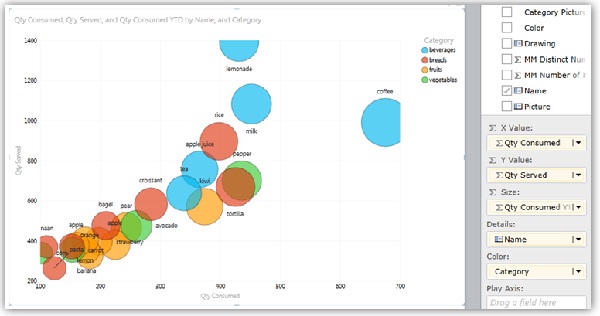 O campo não pode ser um campo calculado e não pode ter mais de vinte instâncias.
Observação
Você pode clicar em uma cor na legenda para realçar todas as bolhas para essa cor, mas isso não mostra traços para todas as bolhas nessa cor. Você precisa clicar em cada bolha individualmente para mostrar seu rastreamento. Você pode selecionar mais de uma bolha por vez pressionando Ctrl + Clique.
Observação
Direitos autorais do vídeo:
- Olympics Dataset © Guardian News & Media Ltd.
- Sinalizar cortesia de imagens da CIA Factbook (cia.gov)
- Dados populacionais cortesia do UNData (data.un.org ) no Microsoft Azure Marketplace.
- Olympic Sport Pictograms por Thadius856 e Parutakupiu, distribuídos de acordo com a licença no Wikimedia Commons (creativecommons.org/licenses/by-sa/3.0/)
Veja também
Gráficos e outras visualizações no Power View
Classificar um gráfico no Power View
Power View: explore, visualize e apresente seus dados
Vídeos do Power View e Power Pivot
Tutorial: análise de dados de Tabelas Dinâmicas usando um Modelo de Dados no Excel 2013