

No Excel, você pode alterar as configurações de segurança da macro para controlar quais macros são executadas e em que circunstâncias ao abrir uma pasta de trabalho. Por exemplo, você pode permitir a execução com base nas macros assinadas digitalmente por um desenvolvedor confiável.
Para saber mais sobre as configurações de segurança de macros nos documentos do Microsoft Office, leia Habilitar ou desabilitar macros em arquivos do Office.
As configurações de segurança de macros e seus efeitos
A lista a seguir faz um resumo das diversas configurações de segurança de macros. Em todas as configurações, se o software antivírus que funciona com o Microsoft 365 estiver instalado e a pasta de trabalho contiver macros, a pasta de trabalho será verificada em busca de vírus conhecidos antes de ser aberta.
- Desabilitar todas as macros sem notificação Clique nessa opção se você não confiar em macros. Todas as macros em documentos e os alertas de segurança de macros são desabilitadas. Se houver documentos cujas macros sem assinatura você confia, coloque-os em um local confiável. Permitimos a execução de documentos em Locais Confiáveis sem a verificação do sistema de segurança da Central de Confiabilidade.
- Desabilitar todas as macros com notificação Essa é a configuração padrão. Clique nessa opção, caso pretenda desabilitar as macros, mas convém obter alertas de segurança quando as macros estiverem presentes. Dessa forma, você pode optar por habilitar as macros caso a caso.
- Desabilitar todas as macros, exceto as macros assinadas digitalmente Essa configuração é a mesma que a opção Desabilitar todas as macros com notificação , exceto que, se a macro for assinada digitalmente por um fornecedor confiável, a macro poderá ser executada se você já tiver confiado no fornecedor. Caso não confie no fornecedor, você será notificado. Dessa forma, você pode optar por habilitar as macros assinadas ou confiar no fornecedor. Todas as macros não assinadas são desabilitadas sem notificação.
- Habilitar todas as macros (não recomendado; código potencialmente perigoso pode ser executado) Clique nessa opção para permitir que todas as macros sejam executadas. O uso dessa configuração não é recomendável, pois ela deixa o computador vulnerável a códigos possivelmente mal-intencionados.
- Acesso de confiança ao modelo de objeto do projeto VBA Essa configuração é para desenvolvedores e é usada para bloquear deliberadamente ou permitir o acesso programático ao modelo de objeto VBA de qualquer cliente de automação. Em outras palavras, ele fornece uma opção de segurança para o código escrito para automatizar um programa do Office e manipular programaticamente o ambiente e o modelo de objeto do Microsoft Visual Basic for Applications (VBA). Essa é uma configuração por usuário e por aplicativo e nega o acesso por padrão. Essa opção de segurança torna mais difícil para programas não autorizados criar código "auto-replicante" que pode danificar os sistemas do usuário final. Para que qualquer cliente de Automação possa acessar o modelo de objeto VBA programaticamente, o usuário que executa o código deve conceder acesso explicitamente. Para habilitar o acesso, marque a caixa de marcação.
Usando assinaturas digitais
O Office usa a tecnologia Microsoft Authenticode para permitir que os criadores de macro assinem digitalmente arquivos ou um projeto de macro. O certificado usado para criar essa assinatura confirma que a macro ou o documento foram originados pelo signatário e a assinatura confirma que a macro ou o documento não foram alterados.
Após instalar seu certificado digital, você pode assinar arquivos e projetos de macros.
Obtendo um certificado digital para assinatura
Você pode obter um certificado digital de uma Autoridade de Certificação (CA) comercial, do administrador de segurança interno ou do profissional de tecnologia da informação (TI).
Para saber mais sobre as autoridades de certificação que oferecem serviços para produtos da Microsoft, consulte a lista de membros do Microsoft Root Certificate Program.
Criar o seu próprio certificado digital de autenticação
Você pode também criar seu próprio certificado de autenticação usando a ferramenta Selfcert.exe.
Observação
Como um certificado digital criado por você não é emitido por uma autoridade de certificação oficial, os projetos de macro assinados através da utilização desse tipo de certificado são denominados projetos autoassinados. O Microsoft Office confia em certificados autoassinados somente em computadores que tenham esses certificados adicionados no repositório Certificados Pessoais.
Para saber mais sobre como assinar uma macro digitalmente, confira Assinar um projeto de macro digitalmente.
Alterar as configurações de segurança de macros
Você pode alterar as configurações de segurança de macros na Central de Confiabilidade, a menos que o administrador do sistema em sua organização altere as configurações padrão para evitar que outros usuários alterem as configurações.
Na guia Desenvolvedor, vá até o grupo Código e clique em Segurança de Macro.
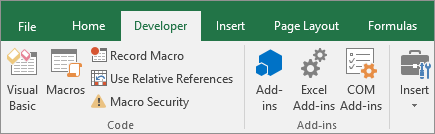
Para habilitar a guia Desenvolvedor, veja Mostrar a guia Desenvolvedor.
Na categoria Configurações de Macro, clique na opção desejada em Configurações de Macro.
Observação
Quaisquer alterações feitas na categoria Configurações de Macro no Excel se aplicam somente ao Excel e não afetam os outros programas do Microsoft Office.
Você pode também acessar a Central de Confiabilidade em Opções do Excel. Para fazer isso, clique em Opções e, em seguida, clique em Central de Confiabilidade>Configurações da Central de Confiabilidade Configurações da Macro da Central de>Confiabilidade.
Para saber mais sobre as Configurações de Macro, confira os tópicos a seguir:
- Adicionar, remover ou modificar um local confiável
- Adicionar, remover ou exibir um fornecedor confiável
- Habilitar ou desabilitar macros em arquivos do Office
- Exibir minhas opções e configurações na Central de Confiabilidade
Solução de problemas
Não consigo alterar minhas configurações de segurança de macro
Alguns usuários podem não conseguir alterar as configurações da Central de Confiabilidade, devido às políticas de segurança do grupo em suas organizações. Nesses casos, você deve contatar o administrador de TI de sua organização.
Precisa de mais ajuda?
Você sempre pode consultar um especialista na Excel Tech Community ou obter suporte nas Comunidades.