

Ao contrário do Microsoft Word, o Microsoft Excel não tem um botão Alterar maiúsculas e minúsculas para alterar o uso de maiúsculas. No entanto, você pode usar as funções MAIÚSCULA,MINÚSCULA ou MAIÚSCULA para alterar automaticamente as maiúsculas e minúsculas do texto existente para maiúsculas, minúsculas ou maiúsculas. As funções são apenas fórmulas internas projetadas para realizar tarefas específicas, nesse caso, converter maiúsculas e minúsculas de texto.
Como alterar maiúsculas e minúsculas
No exemplo abaixo, a função PRI.MAIÚSCULA é usada para converter os nomes de maiúsculas na coluna A em maiúsculas e minúsculas, que capitalizam apenas a primeira letra de cada nome.
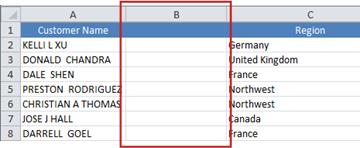
Primeiro, insira uma coluna temporária ao lado da coluna que contém o texto que você deseja converter. Nesse caso, adicionamos uma nova coluna (B) à direita da coluna Nome do Cliente .
Na célula B2, digite =PROPER(A2) e pressione Enter.
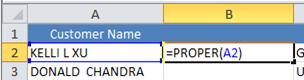
Essa fórmula converte o nome na célula A2 de maiúsculas para maiúsculas. Para converter o texto em minúsculas, digite =LOWER(A2). Use =UPPER(A2) nos casos em que você precisa converter o texto em maiúsculas, substituindo A2 pela referência de célula apropriada.
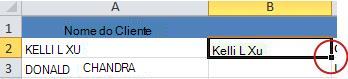
Agora, preencha a fórmula na nova coluna. A maneira mais rápida de fazer isso é selecionar a célula B2 e depois clicar duas vezes no pequeno quadrado preto que aparece no canto inferior direito da célula.
Dica
Se seus dados estiverem em uma tabela do Excel, uma coluna calculada será criada automaticamente com valores preenchidos para você quando você inserir a fórmula.
Neste ponto, os valores na nova coluna (B) devem ser selecionados. Pressione CTRL+C para copiá-los para a área de transferência.
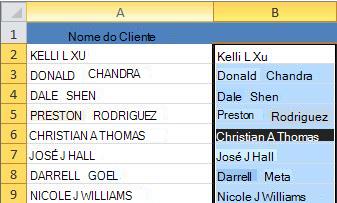
Clique com o botão direito do mouse na célula A2, selecione Colar e, em seguida, selecione Valores. Esta etapa permite colar apenas os nomes e não as fórmulas subjacentes, que você não precisa manter.
Em seguida, você pode excluir a coluna (B), já que ela não é mais necessária.
Precisa de mais ajuda?
Você sempre pode consultar um especialista na Excel Tech Community ou obter suporte nas Comunidades.