

Digamos que você queira localizar um texto que comece com um prefixo padrão da empresa, como ID_ ou EMP-, e esse texto deva estar em letras maiúsculas. Existem várias maneiras de marcar se uma célula contém texto e se as maiúsculas e minúsculas do texto são importantes para você.
Comparar uma célula com outra
Para realizar essa tarefa, use a função EXATO .
Observação
EXATO faz diferenciação entre maiúsculas e minúsculas, mas ignora diferenças de formatação.
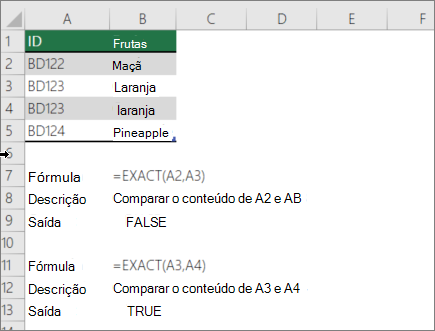
Comparar um valor a uma lista de valores
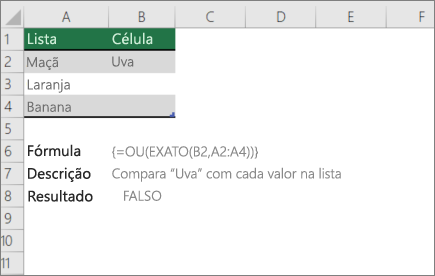
Para realizar essa tarefa, use as funções EXATO e OU .
Observação
Se você tiver uma versão atual do Microsoft 365, basta inserir a fórmula na célula superior esquerda do intervalo de saída e pressionar ENTER para confirmar a fórmula como uma fórmula de matriz dinâmica. Caso contrário, a fórmula deverá ser inserida como uma fórmula de matriz herdada, selecionando primeiro a célula de saída, inserindo a fórmula na célula de saída e pressionando CTRL+SHIFT+ENTER para confirmar. O Excel insere colchetes no início e no final da fórmula para você. Para obter mais informações sobre fórmulas de matriz, confira Diretrizes e exemplos de fórmulas de matriz.
Verificar se parte de uma célula corresponde a um texto específico
Para realizar essa tarefa, use as funções SE, PROCURAR e ÉNÚM .
Observação
A função LOCALIZAR diferencia maiúsculas de minúsculas.
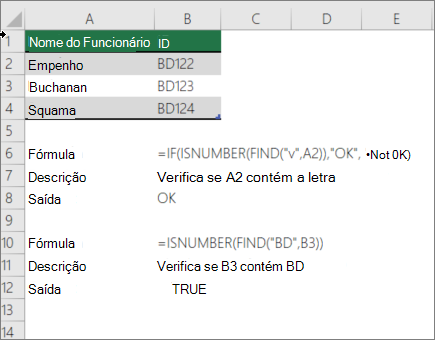 A fórmula na captura de tela acima usa os seguintes argumentos.
Formula to check for text

- search_for: O que você deseja marcar para.
- to_search: a célula que contém o texto que você deseja marcar.