

Se você trabalha com informações espalhadas por várias planilhas, como orçamentos de diferentes regiões ou relatórios criados por vários colaboradores, convém reunir esses dados em um só lugar. O Excel oferece várias maneiras de fazer isso, dependendo se você deseja resumir valores ou simplesmente combinar listas.
Antes de começar
Verifique se os dados de origem estão bem estruturados.
- Use um formato de lista (sem linhas ou colunas totalmente em branco).
- Mantenha os rótulos (cabeçalhos de coluna) consistentes em todas as planilhas.
- Se a sua versão do Excel não tiver o recursoConsolidaçãode Dados>, talvez você esteja usando o Excel para a Web ou uma plataforma que não dá suporte ao recurso. Nesse caso, veja a seção "Opção 2: combinar ou acrescentar dados em vez de resumi-los".
Opção 1: Resumir dados com o recurso Consolidar
Use Consolidar quando quiser calcular totais, médias, contagens ou outros resultados resumidos entre planilhas. Você pode consolidar por posição (mesmo layout) ou por categoria (etiquetas correspondentes).
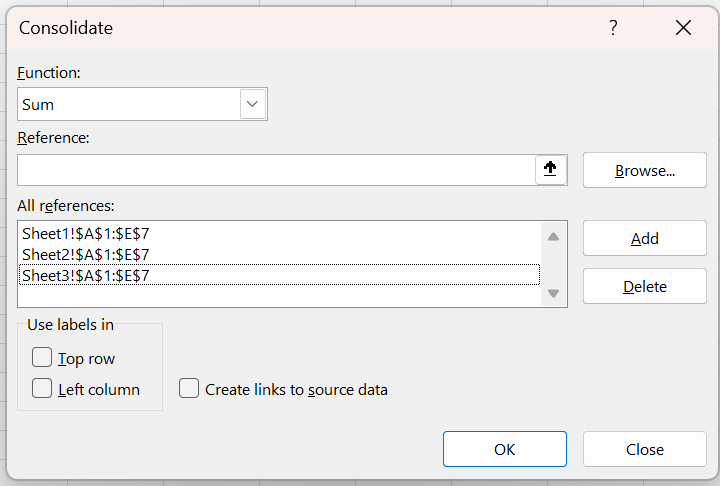
Consolide por posição
Use esta opção quando cada planilha usar o mesmo layout de célula.
Abra as planilhas de origem e confirme se os dados aparecem no mesmo local em cada planilha.
Vá para a planilha onde deseja obter os resultados combinados.
Selecione a célula superior esquerda do intervalo onde os dados consolidados devem aparecer.
- Verifique se há espaço para os dados se expandirem para baixo e para a direita.
SelecioneConsolidar dados>
 .
Escolha uma função (como Soma, Média ou Contagem).
Em cada planilha de origem:
- Selecione o intervalo de dados.
- Selecione Adicionar para incluí-lo em Todas as referências.
Selecione OK para gerar o relatório consolidado.
Consolide por categoria
Use esta opção quando as planilhas compartilharem os mesmos rótulos, mesmo que os dados não estejam posicionados de forma idêntica. Observe que, se uma planilha usar "Média" enquanto outra usar "Méd", você precisará padronizar os rótulos primeiro para que o Excel possa combiná-los corretamente.
Confirme se cada planilha usa rótulos correspondentes na linha superior ou na coluna esquerda.
Na planilha de destino, selecione a célula superior esquerda do intervalo em que os dados consolidados devem aparecer.
- Verifique se há espaço para os dados se expandirem para baixo e para a direita.
Vá paraConsolidaçãode dados>
.Escolha uma função (como Soma, Média ou Contagem).
Marque as caixas em Usar rótulos em (Linha superior, Coluna esquerda ou ambos).
Em cada planilha de origem:
- Selecione o intervalo de dados.
- Selecione Adicionar para incluí-lo em Todas as referências.
Selecione OK para gerar o relatório consolidado.
Se um rótulo aparecer em uma planilha, mas não em outra, o Excel ainda o incluirá. Uma nova linha ou coluna é criada no resultado.
Opção 2: combinar ou acrescentar dados em vez de resumi-los
Se precisar mesclar ou empilhar linhas de várias planilhas, e não calcular totais, você precisará de uma abordagem diferente.
Copiar e colar
Esta é uma opção rápida e manual para mesclar dados. Funciona melhor quando você só precisa mesclar algumas planilhas.
- Criar uma nova planilha.
- Copie a lista inteira da primeira planilha e cole-a.
- Repita o procedimento para outras planilhas, colando diretamente abaixo dos dados existentes.
- Remova cabeçalhos duplicados, se necessário.
Usar a fórmula EMPILHARV para empilhar dados
Se as planilhas tiverem a mesma estrutura de coluna, você poderá empilhá-las dinamicamente com a função EMPILHARV. O exemplo a seguir combinaria dados de três planilhas.
=VSTACK(Sheet1!A1:D50, Sheet2!A1:D50, Sheet3!A1:D50)
Isso cria uma lista combinada que é atualizada quando os dados nas planilhas de origem são alterados.
Usar o Power Query
O Power Query permite importar e combinar dados automaticamente de várias tabelas ou planilhas, até mesmo entre pastas de trabalho. Isso é melhor para grandes conjuntos de dados e mesclagem contínua.
- Selecione cada intervalo de dados e pressione Ctrl+T para convertê-lo em uma tabela.
- Vá para Dados>Obter dados>de outras fontes>consulta em branco.
- Use Excel.CurrentWorkbook() na barra de fórmulas para exibir tabelas.
- Expanda e combine-os usando o ícone de seta dupla.
- Escolha Fechar & Carregar para criar uma planilha combinada.
Essa abordagem cria um conjunto de dados combinado dinâmico que pode ser atualizado sempre que os dados forem alterados.
Solução de problemas e dicas
Com base nos comentários dos usuários, aqui estão os obstáculos mais comuns.
Você não consegue encontrar "Consolidar"
Você pode estar usando o Excel para a Web ou uma versão que não dá suporte a ele. Em vez disso, use o Power Query ou fórmulas.
A caixa de diálogo Consolidar não permitirá selecionar intervalos
Verifique se a caixa de diálogo permanece ativa. Se ele bloquear o clique em outras janelas, tente redimensioná-lo ou movê-lo.
Seus resultados de consolidação parecem errados
Verifique se:
- Os rótulos correspondem exatamente (por exemplo, "Média", não "Méd").
- Não há linhas/colunas em branco quebrando a estrutura da lista.
- Você escolheu a função correta (Soma vs. Média).
Os dados aparecem em linhas ou colunas inconsistentes
Se as planilhas não estiverem alinhadas, use Consolidar por categoria em vez de por posição.
Você deseja acrescentar dados, não resumi-los
Em vez disso, use VSTACK ou Power Query. Eles são mais adequados para mesclagem.