
Ocasionalmente, as datas são formatadas e armazenadas nas células como texto. Por exemplo, você pode ter inserido uma data em uma célula que foi formatada como texto, ou os dados podem ter sido importados ou colados de uma fonte de dados externa como texto.
As datas formatadas como texto são alinhadas à esquerda em uma célula (em vez de alinhadas à direita). Quando a Verificação de Erros estiver habilitada, as datas de texto com anos de dois dígitos também poderão ser marcadas com um indicador de erro:  .
.
Como a Verificação de Erros no Excel pode identificar datas formatadas como texto com anos de dois dígitos, é possível usar as opções de correção automática para convertê-las em datas formatadas como datas. Você pode usar a função VALORDATA para converter a maioria dos outros tipos de datas de texto em datas.
Converter datas de texto com anos de dois dígitos usando a Verificação de Erros
Se você importar dados para o Excel de outra fonte ou se inserir datas com anos de dois dígitos em células que foram formatadas anteriormente como texto, poderá ver um pequeno triângulo verde no canto superior esquerdo da célula. Esse indicador de erro informa que a data está armazenada como texto, conforme mostra este exemplo.
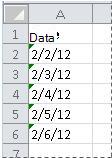
Você pode usar o Indicador de erro para converter datas de texto em formato de data.
Observação
Primeiro, verifique se a Verificação de Erros está habilitada no Excel. Para fazer isso:
- Selecioneasfórmulas das opções>de arquivo>.
- Em Verificação de Erros, marque Habilitar verificação de erros em segundo plano. Todos os erros encontrados serão marcados com um triângulo no canto superior esquerdo da célula.
- Em Regras de verificação de erros, selecione Células que contêm anos representados como 2 dígitos.
Siga este procedimento para converter a data formatada em texto em uma data normal:
Na planilha, selecione qualquer célula única ou intervalo de células adjacentes que tenha um indicador de erro no canto superior esquerdo. Para obter mais informações, consulte Selecionar células, intervalos, linhas ou colunas em uma planilha.
Dica
Para cancelar uma seleção de células, selecione qualquer célula na planilha.
Selecione o botão de erro que aparece próximo à(s) célula(s) selecionada(s).
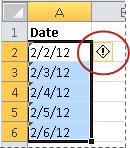
No menu, selecione Converter XX em 20XX ou Converter XX em 19XX. Se quiser descartar o código de erro sem converter o número, selecione Ignorar erro.
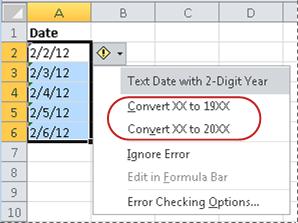
As datas de texto com anos de dois dígitos são convertidas em datas padrão com anos de quatro dígitos.
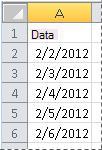
Depois de converter as células a partir das datas formatadas como texto, você pode alterar a maneira como as datas são exibidas nas células aplicando formatação de datas.
Converter datas de texto utilizando a função DATAVALOR
Para converter uma data de texto em uma célula em um número de série, use a função DATAVALOR. Em seguida, copie a fórmula, selecione as células que contêm as datas de texto e use Colar Especial para aplicar um formato de data a elas.
Siga as seguintes etapas:
Selecione uma célula em branco e verifique se o formato de número é Geral.
Na célula em branco:
- Insira =DATEVALUE(
- Selecione a célula que contém a data formatada em texto que você deseja converter.
- Inserir )
- Pressione Enter e a função VALORDATA retornará o número de série da data representada pela data de texto.
O que é um número de série do Excel?
O Excel armazena datas como números de série sequenciais de forma que eles possam ser usados em cálculos. Por padrão, 1º de janeiro de 1900 é o número de série 1 e 1º de janeiro de 2008 é o número de série 39448 porque corresponde a 39.448 dias após 1º de janeiro 1900.To copie a fórmula de conversão em um intervalo de células contíguas, selecione a célula que contém a fórmula inserida e arraste a alça de preenchimento em um intervalo de células vazias que corresponde em tamanho ao intervalo de células que contém datas de texto.
Depois de arrastar a alça de preenchimento, você deve ter um intervalo de células com números de série que correspondem ao intervalo de célula que contém datas como texto.
Selecione a célula ou o intervalo de células que contém os números de série e, em seguida, na guia Página Inicial , no grupo Área de Transferência , selecione Copiar.
Atalho de teclado: Você também pode pressionar CTRL+C.Selecione a célula ou o intervalo de células que contém as datas de texto e, em seguida, na guia Página Inicial , no grupo Área de Transferência , selecione a seta abaixo de Colar e selecione Colar Especial.
Na caixa de diálogo Colar Especial, em Colar, selecione Valores e selecione OK.
Na guia Início , selecione o inicializador de janela pop-up ao lado de Número.
Na caixa Categoria , selecione Data e, em seguida, selecione o formato de data desejado na lista Tipo .
Para excluir os números de série depois que todas as datas forem convertidas com êxito, selecione as células que as contêm e pressione DELETE.
Precisa de mais ajuda?
Você sempre pode consultar um especialista na Excel Tech Community ou obter suporte nas Comunidades.