Muitos modelos de calendário estão disponíveis para utilização no Excel. Um modelo fornece um esquema de calendário básico que pode adaptar facilmente às suas necessidades.
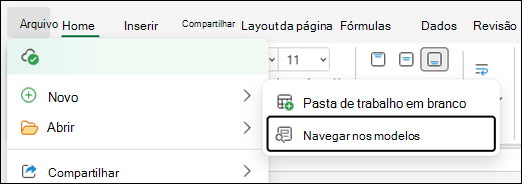
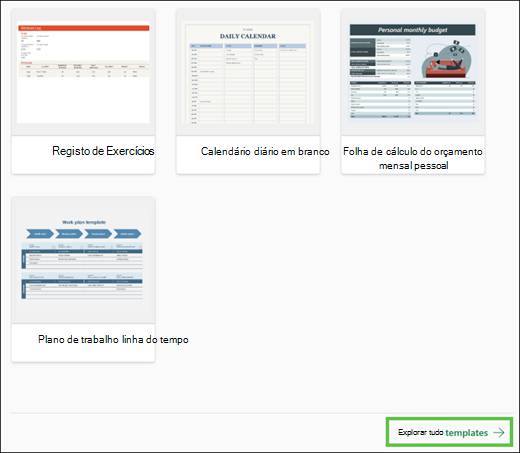
Pode transferir modelos de calendário com temas úteis e criativos ao clicar em Ficheiro>Novo no Excel.
- Selecione Procurar modelos online, escreva calendário e selecione a lupa
 .
- Clique num modelo que lhe interesse e, em seguida, clique em Criar.
No menu Arquivo, clique em Novo a partir do Modelo.
No lado direito, na caixa de pesquisa Procurar Todos os Modelos, escreva Calendar.
Escolha um modelo de calendário que pretenda e clique em Criar.
Pode aplicar facilmente o seu aspeto a um calendário. Calendar modelos são formatados através de temas que lhe permitem aplicar tipos de letra, cores e efeitos de formatação gráfica em todo o livro com apenas um clique. No separador Esquema de Página , em Temas, selecione entre as dezenas de temas incorporados disponíveis na galeria Temas ou encontre opções para alterar apenas os tipos de letra ou as cores do tema.
Importante
As fórmulas existem em todas as células que apresentam uma data, bem como nas células nas linhas de data que aparecem em branco. Estas fórmulas permitem que o calendário seja atualizado automaticamente. Se alterar manualmente os dados nessas células, o calendário deixará de poder ser atualizado automaticamente.
Confira também
Diferenças entre modelos, temas e estilos do Word
Criar um modelo
Criar um calendário como este enquanto está online é rápido e fácil.
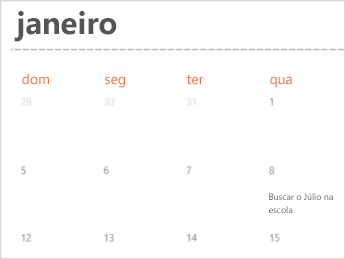
Escolha um dos nossos modelos de calendário e abra-o num programa Office para a Web para o personalizar (alguns calendários são para edição no Excel para a Web, outros no Word para a Web e outros funcionam no PowerPoint para a Web).
À medida que trabalha no calendário, é aconselhável mudar o nome do mesmo.
Compartilhar um calendário
Quando tiver concluído, imprima ou partilhe-a online. Pode fazê-lo com o calendário ainda aberto no Excel para a Web. Não é necessário salvá-la primeiro (isso já foi feito para você).
Imprimir
Para imprimir, prima Ctrl+P e será apresentada uma pré-visualização. Clique em Imprimir para imprimir a folha de cálculo.
Dica
Para imprimir todas as folhas no modelo, em Imprimir> impressora, selecione Livro inteiro.
Partilhe
Para partilhá-lo online, envie uma ligação:
- Perto do canto superior direito do ecrã, selecione Partilhar.
- Em Partilhar, selecione Copiar Ligação.
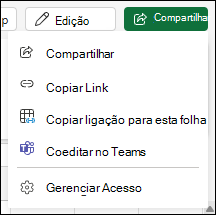
- Selecione Definições e, em seguida, selecione quem pretende que possa utilizar essa ligação e o que essas pessoas podem fazer com o livro ao qual está ligado (por exemplo, editar ou ver).
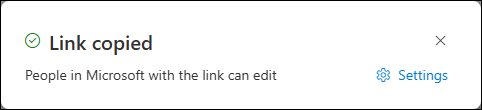
- Selecione Aplicar.
- A ligação está automaticamente na Área de Transferência, por isso cole (prima Ctrl+V) a ligação num e-mail, mensagem ou publicação.
Confira também
Modelos de Excel para a Web gratuitos
Precisa de mais ajuda?
Pode sempre colocar uma pergunta a um especialista da Comunidade Tecnológica do Excel ou obter suporte nas Comunidades.
Confira também
Modelos de calendário do Excel
Experimente com modelos
Onde estão meus modelos personalizados?
Obter modelos acessíveis para o Office