

Caso tenha dados históricos baseados em tempo, você pode usá-los para criar uma previsão. Quando você cria uma previsão, o Excel cria uma nova planilha com uma tabela de valores históricos e previstos, além de um gráfico que representa esses dados. Uma previsão pode ajudar a prever, por exemplo, vendas futuras, requisitos de estoque ou tendências de consumo.
Informações sobre como a previsão é calculada e opções que você pode alterar podem ser encontradas no fim deste artigo.

Criar uma previsão
Em uma planilha, insira duas séries de dados correspondentes:
- Uma série com entradas de data ou hora para a linha do tempo
- Uma série com valores correspondentes
Esses valores serão previstos para datas futuras.
Observação
A linha do tempo requer intervalos consistentes entre seus pontos de dados. Por exemplo, intervalos mensais com valores no 1º dia de cada mês, intervalos anuais ou intervalos numéricos. Não há problema se sua série de linha do tempo estiver faltando até 30% dos pontos de dados ou tiver vários números com o mesmo carimbo de data/hora. A previsão ainda será precisa. No entanto, resumir os dados antes de criar a previsão produzirá resultados de previsão mais precisos.
Selecione ambas as séries de dados.
Dica
Se você selecionar uma célula em uma das séries, o Excel selecionará automaticamente o restante dos dados.
Na guia Dados , no grupo Previsão , selecione Planilha de Previsão.

Na caixa Criar Planilha de Previsão , escolha um gráfico de linhas ou um gráfico de colunas para a representação visual da previsão.
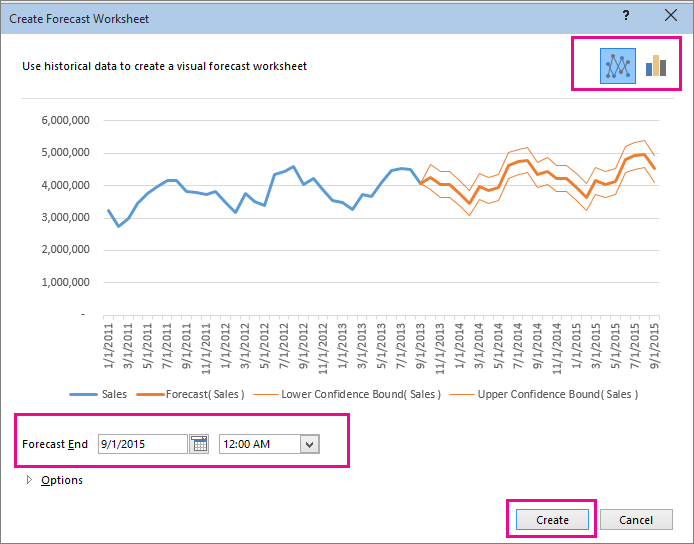
Na caixa Término da Previsão , escolha uma data de término e selecione Criar.
O Excel cria uma nova planilha que inclui uma tabela de valores históricos e previstos e um gráfico que representa esses dados.
Você encontrará a nova planilha à esquerda ("antes") da planilha na qual você inseriu a série de dados.
Personalizar a previsão
Se você quiser alterar as configurações avançadas da previsão, selecione Opções.
Você encontrará informações sobre cada uma das opções na tabela a seguir.
| Opções de Previsão | Descrição |
|---|---|
| Início da Previsão | Escolha a data de início da previsão. Ao escolher uma data antes do fim dos dados históricos, apenas os dados antes da data de início são usados na previsão (às vezes, isso é conhecido como "hindcasting"). Dica: Iniciar sua previsão antes do último ponto histórico lhe dá uma noção da precisão da previsão, pois você pode comparar a série prevista com os dados reais. No entanto, se você começar a previsão muito cedo, a previsão gerada não representará necessariamente a previsão obtida usando todos os dados históricos. O uso de todos os seus dados históricos oferece uma previsão mais precisa. Se seus dados forem sazonais, é recomendável iniciar uma previsão antes do último ponto histórico. |
| Intervalo de Confiança | Marque ou desmarque o recurso Intervalo de Confiança para mostrá-lo ou ocultá-lo. O intervalo de confiança é o alcance ao redor de cada valor previsto, no qual espera-se que 95% dos pontos futuros ocorram com base na previsão (com distribuição normal). O intervalo de confiança facilita a compreensão da precisão relacionada às previsões. Um intervalo menor pressupõe mais confiança na previsão de determinado ponto. Para alterar o nível padrão de confiança de 95%, use as setas para cima ou para baixo. |
| Sazonalidade | Sazonalidade é um número de duração (número de pontos) do padrão sazonal e é detectado automaticamente. Por exemplo, em um ciclo de vendas anual, com cada ponto representando um mês, a sazonalidade é 12. Para substituir a detecção automática, escolha Definir Manualmente e selecione um número. Observação: Ao definir a sazonalidade manualmente, evite um valor para menos de dois ciclos de dados históricos. Com menos de 2 ciclos, o Excel não pode identificar os componentes sazonais. E quando a sazonalidade não for significativa o suficiente para o algoritmo detectar, a previsão será revertida para uma tendência linear. |
| Intervalo da Linha do Tempo | Altere o intervalo usado na linha do tempo aqui. Esse intervalo deve corresponder ao Intervalo de Valores. |
| Intervalo de Valores | Altere o intervalo usado na série de valores aqui. Esse intervalo deve ser idêntico ao Intervalo da Linha do Tempo. |
| Preencher Pontos Ausentes Usando | Para lidar com pontos ausentes, o Excel usa a interpolação, o que significa que um ponto ausente será concluído como a média ponderada dos respectivos pontos vizinhos, desde que menos de 30% dos pontos estejam ausentes. Para tratar os pontos ausentes como zeros, selecione Zeros na lista. |
| Agregar duplicatas usando | Quando os dados contêm diversos valores com o mesmo carimbo de data/hora, o Excel calcula a média dos valores. Para usar outro método de cálculo, como Mediana ou Contagem, escolha o cálculo desejado na lista. |
| Incluir estatísticas de previsão | Marque esta caixa caso pretenda incluir outras informações estatísticas na previsão em uma nova planilha. Isso adiciona uma tabela de estatísticas geradas usando o FORECAST. ETS. Função STAT e inclui medidas, como os coeficientes de suavização (Alfa, Beta, Gama) e métricas de erro (MASE, SMAPE, MAE, RMSE). |
Fórmulas usadas na previsão de dados
Quando você usa uma fórmula para criar uma previsão, ela retorna uma tabela com os dados históricos e previstos e um gráfico. A previsão prevê valores futuros usando dados existentes baseados em tempo e a versão AAA do algoritmo ETS (Suavização Exponencial).
A tabela pode conter as seguintes colunas, três das quais são colunas calculadas:
- Coluna de tempo histórico (sua série de dados baseada no tempo)
- Coluna de valores históricos (sua série de dados de valores correspondentes)
- Coluna de valores previstos (calculados usando FORECAST.ETS)
- Duas colunas que representam o intervalo de confiança (calculado usando FORECAST.ETS.CONFINT). Essas colunas aparecem apenas quando o Intervalo de Confiança está marcado na seção Opções da caixa.
Baixar uma pasta de trabalho de exemplo
Clique neste link para baixar uma pasta de trabalho com o Excel FORECAST. Exemplos de função ETS
Precisa de mais ajuda?
Você sempre pode consultar um especialista na Excel Tech Community ou obter suporte nas Comunidades.