

Você já usou PROCV para trazer uma coluna de uma tabela para outra? O Excel também inclui um Modelo de Dados interno que permite criar relações entre tabelas, o que pode ser uma alternativa ao uso de funções de pesquisa, como PROCV. Você pode criar uma relação entre duas tabelas de dados, com base em dados correspondentes de cada tabela. Depois, você pode criar Tabelas Dinâmicas e outros relatórios com campos de cada tabela, mesmo quando as tabelas são de fontes diferentes. Por exemplo, se você tiver dados de vendas de cliente, pode ser conveniente importar e relacionar dados de inteligência temporais para analisar padrões de vendas por ano e por mês.
Todas as tabelas em uma pasta de trabalho são listadas na lista Campos da Tabela Dinâmica.
As relações são mais comumente usadas ao criar Tabelas Dinâmicas de várias tabelas no Modelo de Dados. Isso permite que você analise dados relacionados sem combiná-los em uma única tabela.
Observação
Se sua pasta de trabalho incluir um Modelo de Dados, você poderá gerenciar relações de tabela na guia Dados.
Quando você importa tabelas relacionadas de um banco de dados relacional, o Excel geralmente pode criar essas relações no Modelo de Dados que está criando nos bastidores. Para todos os outros casos, você precisará criar relações manualmente.
- Verifique se a pasta de trabalho contém no mínimo duas tabelas, e se cada tabela tem uma coluna que pode ser mapeada para uma coluna em outra tabela.
- Siga um destes procedimentos: Formatar os dados como uma tabela ou Importar dados externos como uma tabela em uma nova planilha.
- Dê a cada tabela um nome significativo: Em Ferramentas de Tabela, clique em Design>>Nome da Tabela e insira um nome.
- Verifique se a coluna em uma das tabelas tem valores de dados exclusivos sem duplicações. O Excel só pode criar a relação, se uma coluna contiver valores exclusivos.
Por exemplo, para relacionar as vendas do cliente com a Inteligência de Dados Temporais, ambas as tabelas devem incluir datas no mesmo formato (por exemplo, 01/01/2026) e pelo menos uma tabela (inteligência de dados temporais) lista cada data apenas uma vez na coluna. - SelecioneRelações de Dados>.
Se Relações estiver esmaecido, isso significa que a sua pasta de trabalho contém apenas uma tabela.
- Na caixa Gerenciar Relações, selecione Novo.
- Na caixa Criar Relação, clique na seta de Tabela e selecione uma tabela na lista. Em uma relação de muitos-para-um, essa tabela deve estar no lado muitos. Usando nosso exemplo de cliente e inteligência de dados temporais, você escolheria a tabela de vendas dos clientes primeiro, porque é provável que ocorram muitas vendas em um determinado dia.
- Para Coluna (Estrangeira), selecione a coluna que contém os dados relacionados a Coluna Relacionada (Principal). Por exemplo, se você tinha uma coluna de datas em ambas as tabelas, agora você escolheria essa coluna.
- Para Tabela Relacionada, selecione uma tabela que tenha pelo menos uma coluna de dados relacionada à tabela que você acabou de selecionar para Tabela.
- Para Coluna Relacionada (Primária), selecione uma coluna que tenha valores exclusivos correspondentes aos valores da coluna selecionada para Coluna.
- Selecione OK.
Mais informações sobre relações entre tabelas no Excel
Notas sobre relações
Você saberá se existe uma relação arrastando campos de diferentes tabelas para a lista de Campos de Tabela Dinâmica. Se você não for solicitado a criar uma relação, o Excel já tem as informações de relação necessárias para relacionar os dados.
Criar relações é semelhante a usar VLOOKUPs: você precisa de colunas que contêm dados correspondentes de forma que o Excel possa fazer a referência cruzada das linhas em uma tabela com as de outra. No exemplo de inteligência de tempo, a tabela Cliente precisaria ter valores de datas que também existissem na tabela de inteligência de tempo.
- No Modelo de Dados do Excel, as relações normalmente são de um para um ou de um para muitos. Relações muitos para muitos exigem modelagem adicional (por exemplo, usando uma tabela de pesquisa). Relações de muitos para muitos resultam em erros de dependência circular, como "Uma dependência circular foi detectada". Esse erro ocorrerá se você fizer uma conexão direta entre duas tabelas que são muitos para muitos ou conexões indiretas (uma cadeia de relações de tabela que são de um para muitos em cada relação, mas de muitos para muitos quando exibida de ponta a ponta). Leia mais sobre Relações entre tabelas em um Modelo de dados.
Ao contrário das fórmulas de pesquisa, as relações não duplicam dados. Em vez disso, eles vinculam tabelas para que os campos de cada tabela possam ser usados em conjunto em uma Tabela Dinâmica.
Os tipos de dados nas duas colunas devem ser compatíveis. Veja Tipos de dados no Modelos de Dados do Excel para obter detalhes.
Outras formas de criar relações podem ser mais intuitivas, principalmente se você não souber ao certo quais colunas usar. Veja Criar uma relação no Modo de Exibição de Diagrama no Power Pivot.
"Relações entre tabelas podem ser necessárias"
Ao adicionar campos a uma Tabela Dinâmica, você será informado se uma relação de tabelas é necessária para compreender os campos selecionados na Tabela Dinâmica.
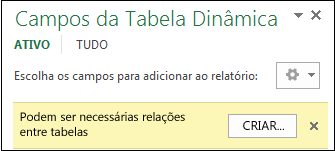
Embora o Excel possa dizer quando uma relação é necessária, ele não pode dizer quais tabelas e colunas usar, ou se uma relação de tabelas é mesmo possível. Experimente efetuar as etapas seguintes para obter as respostas de que você precisa.
Etapa 1: Determine quais são as tabelas a serem especificadas na relação
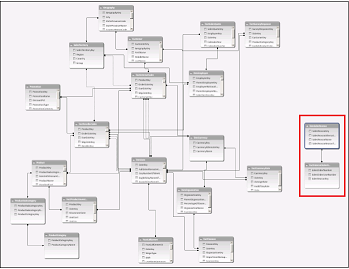
Se o seu modelo contém poucas tabelas, poderá ser óbvio quais delas você deve usar. Mas para modelos maiores, você poderá precisar de uma ajuda. Uma possível abordagem é usar o Modo de Exibição de Diagrama no suplemento Power Pivot. A exibição de diagrama proporciona uma representação visual de todas as tabelas do modelo de dados. Usando a exibição de diagrama, você pode rapidamente determinar quais tabelas são diferentes do resto do modelo.
Observação
É possível criar relações ambíguas que são inválidas quando usadas em uma Tabela Dinâmica. Suponha que todas as tabelas estejam relacionadas de alguma maneira a outras tabelas no modelo, mas quando você tenta combinar campos de tabelas diferentes, recebe a mensagem "Relações entre tabelas podem ser necessárias". A causa mais provável é que você se deparou com uma relação de muitos para muitos. Se você seguir a cadeia de relações que conectam as tabelas que você quer usar, você vai provavelmente descobrir a presença de duas ou mais relações entre tabelas do tipo um para muitos. Não existe uma solução simples que funcione para todas as situações, mas você pode experimentar criar colunas calculadas para consolidar as colunas que você quer usar em uma única tabela.
Etapa 2: Localize as colunas que podem ser utilizadas para criar um caminho de uma tabela para a seguinte
Depois de identificar qual tabela está desconectada do restante do modelo, examine suas colunas para determinar se outra coluna, em outro lugar do modelo, contém valores correspondentes.
Por exemplo, suponhamos que você tenha um modelo que contém vendas de produtos por território, e que subsequentemente você importe dados demográficos para apurar se existe uma correlação entre as vendas e as tendências demográficas de cada território. Como os dados demográficos provêm de uma fonte de dados diferente, as suas tabelas estão inicialmente isoladas do resto do modelo. Para integrar os dados demográficos com o restante do seu modelo, você precisará encontrar uma coluna em uma das tabelas demográficas que corresponda a uma que você já está usando. Por exemplo, se os dados demográficos estão organizados por região, e os dados das vendas especificam a região em que a venda ocorreu, é possível relacionar os dois conjuntos de dados localizando uma coluna em comum, como Estado, CEP ou Região, para providenciar a pesquisa.
Além dos valores correspondentes, existem alguns requisitos adicionais para se criar uma relação:
- Os valores dos dados da coluna de pesquisa devem ser unívocos. Em outras palavras, a coluna não pode conter duplicatas. Em um Modelo de Dados, as cadeias de caracteres nulas e vazias equivalem a um espaço em branco, que é um valor de dados distinto. Isso significa que você não pode ter vários nulos na coluna de pesquisa.
- Os tipos de dados na coluna fonte e na coluna de pesquisa devem ser compatíveis. Para obter mais informações sobre tipos de dados, veja Tipos de dados em modelos de dados.
Para saber mais sobre relações entre tabelas, veja Relações entre tabelas em um Modelo de Dados.