

Você pode criar uma fórmula simples para adicionar, subtrair, multiplicar ou dividir valores na planilha. As fórmulas simples sempre começam com um sinal de igual (=), seguido por constantes que são valores numéricos e operadores de cálculo, como sinais de mais (+), subtração (-), asterisco (*) ou barra "/".
Veja a seguir um exemplo de uma fórmula simples.
Na planilha, selecione a célula na qual deseja inserir a fórmula.
Digite o = (sinal de igual) seguido pelas constantes e operadores (até 8192 caracteres) que você deseja usar no cálculo.
Para o nosso exemplo, digite =1+1.Observação
- Em vez de digitar as constantes em sua fórmula, você pode selecionar as células que contêm os valores que deseja usar e inserir os operadores entre as células da seleção.
- Seguindo a ordem padrão das operações matemáticas, a multiplicação e a divisão são realizadas antes da adição e subtração.
Pressione Enter (Windows) ou Return (Mac).
Vejamos outra variação de uma fórmula simples. Digite =5+2*3 em outra célula e pressione Enter ou Return. O Excel multiplica os dois últimos números e adiciona o primeiro número ao resultado.
Usar a AutoSoma
Você pode usar a AutoSoma para somar rapidamente uma coluna, linha ou números. Selecione uma célula ao lado dos números que deseja somar, selecione AutoSoma na guia Página Inicial ou Fórmulas, pressione Enter (Windows) ou Return (Mac) e pronto!

Quando você seleciona AutoSoma, o Excel insere automaticamente uma fórmula (que utiliza a função SOMA) para somar os números.
Observação
Você também pode digitar ALT+= (Windows) ou ALT+ += (Mac) em uma célula e o Excel insere automaticamente a função SOMA.
Aqui está um exemplo. Para adicionar os números de janeiro deste Orçamento de entretenimento, selecione a célula B7, a célula imediatamente abaixo da coluna de números. Em seguida, selecione AutoSoma. Aparece uma fórmula na célula B7 e o Excel realça as células que você está totalizando.
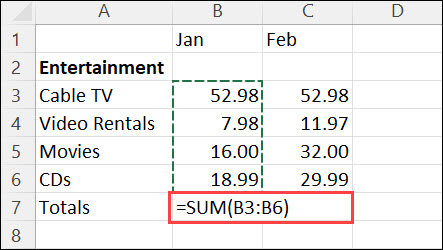
Pressione Enter para mostrar o resultado (95,94) na célula B7. Você também pode ver a fórmula na barra de fórmulas na parte de cima da janela do Excel.

Observação
- Para obter a soma de uma coluna de números, selecione a célula imediatamente abaixo do último número da coluna. Para obter a soma de uma linha de números, selecione a célula imediatamente à direita.
- Depois de criar uma fórmula, você pode copiá-la em outras células, em vez de digitá-la várias vezes. Por exemplo, se você copia a fórmula da célula B7 para a célula C7, ela é ajustada automaticamente para o novo local e calcula os números em C3:C6.
- Você também pode usar a AutoSoma em mais de uma célula por vez. Por exemplo, você pode selecionar as células B7 e C7, escolher AutoSoma, e totalizar ambas as colunas ao mesmo tempo.
Exemplos
Copie os dados de exemplo da tabela a seguir e cole-os na célula A1 de uma nova planilha do Excel. Se precisar, você poderá ajustar as larguras das colunas para ver todos os dados.
Observação
Para que as fórmulas mostrem resultados, selecione-as, pressione F2 e pressione Enter (Windows) ou Enter (Mac).
| Dados | ||
|---|---|---|
| 2 | ||
| 5 | ||
| Fórmula | Descrição | Resultado |
| =A2+A3 | soma os valores nas células A2 e A3 | =A2+A3 |
| =A2-A3 | Subtrai o valor na célula A2 do valor em A3 | =A2-A3 |
| =A2/A3 | Divide o valor da célula A2 pelo valor A3 | =A2/A3 |
| =A2*A3 | multiplica o valor na célula A2 pelo valor na A3 | =A2*A3 |
| =A2^A3 | Eleva o valor na célula A2 ao valor exponencial especificado em A3 | =A2^A3 |
| Fórmula | Descrição | Resultado |
| =5+2 | Adiciona 5 e 2 | =5+2 |
| =5-2 | Subtrai 2 de 5 | =5-2 |
| =5/2 | Divide 5 por 2 | =5/2 |
| =5*2 | Multiplica 5 vezes 2 | =5*2 |
| =5^2 | Eleva 5 à segunda potência | =5^2 |
Precisa de mais ajuda?
Você sempre pode consultar um especialista na Excel Tech Community ou obter suporte nas Comunidades.