
Testar se as condições são verdadeiras ou falsas e fazer comparações lógicas entre expressões são comuns a muitas tarefas. Você pode usar as funções E, OU,NÃO eSE para criar fórmulas condicionais.
Por exemplo, a função SE usa os argumentos a seguir.

Fórmula que usa a função SE
 logical_test: a condição que você deseja marcar.
 value_if_true: O valor a ser retornado se a condição for True.
 value_if_false: o valor a retornar se a condição for False.
Para obter mais informações sobre como criar fórmulas, consulte Criar ou excluir uma fórmula.
O que você deseja fazer?
- Criar uma fórmula condicional que resulte em um valor lógico (VERDADEIRO ou FALSO)
- Criar uma fórmula condicional que resulte em outro cálculo ou em valores diferentes de VERDADEIRO ou FALSO
Criar uma fórmula condicional que resulte em um valor lógico (VERDADEIRO ou FALSO)
Para realizar essa tarefa, use as funções e os operadores AND,OR e NOT , conforme mostrado no exemplo a seguir.
Exemplo
O exemplo pode ser mais fácil de compreender se você copiá-lo para uma planilha vazia.
Como copiar um exemplo?
- Selecione o exemplo neste artigo.
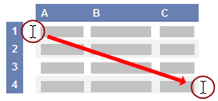
Selecionar um exemplo da Ajuda - Pressione Ctrl+C.
- Crie uma planilha ou pasta de trabalho em branco no Excel.
- Na planilha, selecione a célula A1 e pressione Ctrl+V.
Importante
Para que o exemplo funcione corretamente, você deve colá-lo na célula A1 da planilha.
- Para alternar entre visualizar os resultados e as fórmulas que retornam os resultados, pressione CTRL+` (acento grave), ou na guia Fórmulas no grupo Auditoria de Fórmula, clique no botão Exibir Fórmulas.
Após copiar o exemplo em uma planilha em branco, você poderá adaptá-lo conforme as suas necessidades.
| Dados |
|---|
| 15 |
| 9 |
| 8 |
| Rodas dentadas |
| Widgets |
| Fórmula | Descrição (Resultado) |
|---|---|
| =E(A2>A3, A2<A4) | Determina se o valor na célula A2 é maior que o valor em A3 e também se o valor em A2 é menor que o valor em A4. (FALSO) |
| =OU(A2>A3, A2<A4) | Determina se o valor na célula A2 é maior que o valor em A3 ou se o valor em A2 é menor que o valor em A4. (VERDADEIRO) |
| =NÃO(A2+A3=24) | Determina se a soma dos valores nas células A2 e A3 não é igual a 24. (FALSO) |
| =NOT(A5="Rodas dentadas") | Determina se o valor na célula A5 não é igual a "Rodas dentadas". (FALSO) |
| =OU(A5<>"Rodas dentadas",A6 = "Widgets") | Determina se o valor na célula A5 não é igual a "Rodas dentadas" ou se o valor em A6 é igual a "Widgets". (VERDADEIRO) |
Para obter mais informações sobre como usar essas funções, consulte Função E, Função OU e Função NÃO.
Criar uma fórmula condicional que resulte em outro cálculo ou em valores diferentes de VERDADEIRO ou FALSO
Para realizar essa tarefa, use as funções e os operadores SE ,E e OU conforme mostrado no exemplo a seguir.
Exemplo
O exemplo pode ser mais fácil de compreender se você copiá-lo para uma planilha vazia.
Como copiar um exemplo?
Selecione o exemplo neste artigo.
Importante
Não selecione os cabeçalhos de linha ou de coluna.
Selecionar um exemplo da AjudaPressione Ctrl+C.
Crie uma planilha ou pasta de trabalho em branco no Excel.
Na planilha, selecione a célula A1 e pressione Ctrl+V.
Importante
Para que o exemplo funcione corretamente, você deve colá-lo na célula A1 da planilha.
- Para alternar entre visualizar os resultados e as fórmulas que retornam os resultados, pressione CTRL+` (acento grave), ou na guia Fórmulas no grupo Auditoria de Fórmula, clique no botão Exibir Fórmulas.
Após copiar o exemplo em uma planilha em branco, você poderá adaptá-lo conforme as suas necessidades.
| Dados |
|---|
| 15 |
| 9 |
| 8 |
| Rodas dentadas |
| Widgets |
| Fórmula | Descrição (Resultado) |
|---|---|
| =SE(A2=15, "OK", "Não OK") | Se o valor na célula A2 for igual a 15, retorne "OK". Caso contrário, retorne "Não está OK". (ESTÁ BEM) |
| =SE(A2<>15, "OK", "Não OK") | Se o valor na célula A2 não for igual a 15, retorne "OK". Caso contrário, retorne "Não está OK". (Não está OK) |
| =SE(NÃO(A2<=15), "OK", "Não OK") | Se o valor na célula A2 não for menor ou igual a 15, retorne "OK". Caso contrário, retorne "Não está OK". (Não está OK) |
| =SE(A5<>"SPROCKETS", "OK", "Não OK") | Se o valor na célula A5 não for igual a "SPROCKETS", retorne "OK". Caso contrário, retorne "Não está OK". (Não está OK) |
| =SE(E(A2>A3, A2<A4), "OK", "Não OK") | Se o valor na célula A2 for maior que o valor em A3 e o valor em A2 também for menor que o valor em A4, retorne "OK". Caso contrário, retorne "Não está OK". (Não está OK) |
| =SE(E(A2<>A3, A2<>A4), "OK", "Não OK") | Se o valor na célula A2 não for igual a A3 e o valor em A2 também não for igual ao valor em A4, retorne "OK". Caso contrário, retorne "Não está OK". (ESTÁ BEM) |
| =SE(OU(A2>A3, A2<A4), "OK", "Não OK") | Se o valor na célula A2 for maior que o valor em A3 ou o valor em A2 for menor que o valor em A4, retorne "OK". Caso contrário, retorne "Não está OK". (ESTÁ BEM) |
| =SE(OU(A5<>"Pinhões", A6<>"Widgets"), "OK", "Não OK") | Se o valor na célula A5 não for igual a "Rodas dentadas" ou o valor em A6 não for igual a "Widgets", retorne "OK". Caso contrário, retorne "Não está OK". (Não está OK) |
| =SE(OU(A2<>A3, A2<>A4), "OK", "Não OK") | Se o valor na célula A2 não for igual ao valor em A3 ou se o valor em A2 não for igual ao valor em A4, retorne "OK". Caso contrário, retorne "Não está OK". (ESTÁ BEM) |
Para obter mais informações sobre como usar essas funções, consulte Função IF, Função AND e Função OR.