

Um link de pasta de trabalho (anteriormente chamado de referência externa) é uma maneira de combinar dados de outras pastas de trabalho ou outras planilhas na mesma pasta de trabalho. Talvez você queira usá-los para:
- Vincule pastas de trabalho de vários departamentos e integre os dados pertinentes em uma pasta de trabalho de resumo. Quando as pastas de trabalho de origem são alteradas, a pasta de trabalho de resumo é atualizada.
- Crie diferentes exibições de dados criando várias pastas de trabalho de relatório vinculadas apenas aos dados pertinentes.
Você pode fazer referência a células ou a um nome definido em outra pasta de trabalho ou na mesma pasta de trabalho.
Entender a diferença entre uma pasta de trabalho de origem e uma pasta de trabalho de destino
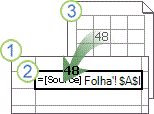
A pasta de trabalho que contém os links é chamada de pasta de trabalho de destino , e a pasta de trabalho à qual ela está vinculada é chamada de pasta de trabalho de origem . Você pode vincular várias pastas de trabalho de origem a uma única pasta de trabalho de destino.
|
|
|---|
Criar um link de pasta de trabalho entre células em diferentes pastas de trabalho
Método 1
Abra a pasta de trabalho de destino que conterá a referência externa e a pasta de trabalho de destino de origem que contém os dados para os quais você deseja criar o link da pasta de trabalho.
Selecione a(s) célula(s) onde deseja criar a referência externa.
Digite = (sinal de igual).
Se você quiser usar uma função, como SOMA, digite o nome da função seguido por um parêntese de abertura. Por exemplo, =SOMA(.Alterne para a pasta de trabalho de origem e clique na planilha que contém as células que você deseja vincular.
Selecione a(s) célula(s) à(s) qual(is) deseja vincular e pressione Enter.
Observação
Se você selecionar várias células, como =[SourceWorkbook.xlsx]Planilha1!$A$1:$A$10, e tiver uma versão atual do Microsoft 365, basta pressionar ENTER para confirmar a fórmula como uma fórmula de matriz dinâmica. Caso contrário, a fórmula deverá ser inserida como uma fórmula de matriz herdada pressionando CTRL+SHIFT+ENTER. Para obter mais informações sobre fórmulas de matriz, confira Diretrizes e exemplos de fórmulas de matriz.
O Excel o levará de volta à pasta de trabalho de destino e exibirá os valores da pasta de trabalho de origem.
Observe que o Excel retornará o link com referências absolutas, portanto, se você quiser copiar a fórmula para outras células, precisará remover os sinais de dólar ($):
=[SourceWorkbook.xlsx]Planilha1! $A$1
Se você fechar a pasta de trabalho de origem, o Excel anexará automaticamente o caminho do arquivo à fórmula:
='C:\Reports\[SourceWorkbook.xlsx]Sheet1'!$A$1
Método 2
- Abra a pasta de trabalho de destino que conterá o link da pasta de trabalho e a pasta de trabalho de origem que contém os dados aos quais você deseja vincular.
- Na pasta de trabalho de origem, selecione a(s) célula(s) que deseja vincular.
- Pressione Ctrl+C ou vá para CópiadaÁrea> deTransferência Inicial>.
- Alterne para a pasta de trabalho de destino e clique na planilha onde deseja que os dados vinculados sejam colocados.
- Selecione a célula onde deseja colocar os dados vinculados e selecioneÁrea de Transferência>Inicial>Colar>Colar Link.
- O Excel retorna os dados copiados da pasta de trabalho de origem. Se você alterá-la, ela será alterada automaticamente na pasta de trabalho de destino.
Criar um link de pasta de trabalho para um nome definido em outra pasta de trabalho
Abra a pasta de trabalho de destino que conterá a referência externa e a pasta de trabalho de origem que contém os dados para os quais você deseja criar o link da pasta de trabalho.
Selecione a(s) célula(s) onde deseja criar a referência externa.
Digite = (sinal de igual).
Alterne para a pasta de trabalho de origem e clique na planilha que contém as células que você deseja vincular.
Pressione F3, selecione o nome ao qual deseja vincular e pressione Enter.
Observação
Se o intervalo nomeado fizer referência a várias células e você tiver uma versão atual do Microsoft 365, basta pressionar ENTER para confirmar a fórmula como uma fórmula de matriz dinâmica. Caso contrário, a fórmula deverá ser inserida como uma fórmula de matriz herdada pressionando CTRL+SHIFT+ENTER. Para obter mais informações sobre fórmulas de matriz, confira Diretrizes e exemplos de fórmulas de matriz.
O Excel o levará de volta à pasta de trabalho de destino e exibirá os valores do intervalo nomeado na pasta de trabalho de origem.
Definir um nome que contém um link de pasta de trabalho para células em outra pasta de trabalho
- Abra a pasta de trabalho de destino e a pasta de trabalho de origem.
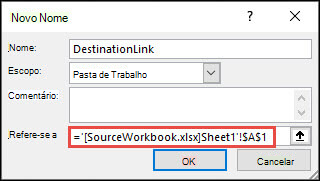
- Na pasta de trabalho de destino, selecione Fórmulas>Nomes Definidos Definir>Nome.
- Na caixa de diálogo Novo Nome , na caixa Nome , digite um nome para o intervalo.
- Na caixa Refere-se a , exclua o conteúdo e mantenha o cursor na caixa.
Se você quiser que o nome use uma função, insira o nome da função e posicione o cursor onde deseja a referência externa. Por exemplo, digite =SOMA() e posicione o cursor entre parênteses. - Alterne para a pasta de trabalho de origem e clique na planilha que contém as células que você deseja vincular.
- Selecione a célula ou o intervalo de células que deseja vincular e clique em OK.
Qual é a aparência de um link de pasta de trabalho para outra pasta de trabalho
Existem maneiras diferentes de exibir as fórmulas com links de pasta de trabalho.
Quando a pasta de trabalho de origem estiver aberta, o link da pasta de trabalho na pasta de trabalho de destino incluirá o nome da pasta de trabalho entre colchetes ([ ]), seguido pelo nome da planilha, um ponto de exclamação (!) e as células das quais a fórmula depende. Por exemplo:
=SUM([Budget.xlsx]Annual!C10:C25)
Quando a pasta de trabalho de origem não está aberta, o link da pasta de trabalho na pasta de trabalho de destino inclui o caminho inteiro. Por exemplo:
=SUM('C:\Reports\[Budget.xlsx]Annual'!C10:C25)
Observação
Se o nome da outra planilha ou pasta de trabalho contiver espaços ou caracteres não alfabéticos, você deverá colocar o nome (ou o caminho) entre aspas simples, como no exemplo acima. O Excel os adicionará automaticamente quando você selecionar o intervalo de origem.
As fórmulas vinculadas a um nome definido em outra pasta de trabalho usam o nome da pasta de trabalho seguido por um ponto de exclamação (!) e o nome definido. Por exemplo:
=SUM(Budget.xlsx!Sales)
Veja Também
Gerenciar links de pasta de trabalho
Definir e usar nomes em fórmulas
Descrição do gerenciamento e armazenamento de links de pasta de trabalho no Excel