

Use o formato Fração para exibir ou digitar números como frações reais, em vez de decimais. Você pode executar cálculos nessas células. No entanto, se você não estiver calculando as frações, use o texto como uma opção de exibição alternativa. Isso impedirá a formatação automática, mas você não poderá usá-las em cálculos.
- Selecione as células que deseja formatar.
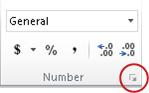
- Na guia Página Inicial, clique no Iniciador de Caixa de Diálogo ao lado de Número.
- Na lista Categoria , clique em Fração.
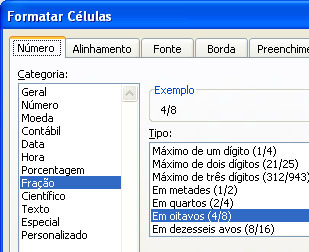
- Na lista Tipo , clique no tipo de formato de fração que você deseja usar.
| Formato de fração | Este formato exibe123.456como |
|---|---|
| Fração de dígito único | 123 1/2, arredondando para o valor de fração de dígito único mais próximo |
| Fração de dois dígitos | 123 26/57, arredondamento para o valor de fração de dois dígitos mais próximo |
| Fração de três dígitos | 123 57/125, arredondamento para o valor de fração de três dígitos mais próximo |
| Fração como metades | 123 1/2 |
| Fração como trimestres | 123 2/4 |
| Fração como oitavos | 123 4/8 |
| Fração como décimos sextos | 123 7/16 |
| Fração como décimos | 123 5/10 |
| Fração como centésimos | 123 46/100 |
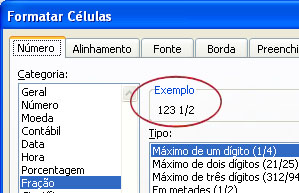
O número na célula ativa da seleção na planilha aparece na caixa Exemplo para que você possa visualizar as opções de formatação de número selecionadas.
Observação
Verifique se você escolheu o tipo de fração correto. Se a fração exata não puder ser exibida, ela será arredondada para o resultado mais próximo. As frações serão automaticamente convertidas para o menor denominador. Para evitar isso, na seção Número personalizado , insira # ?/16 (ou o que você deseja que seu denominador seja) na caixa Tipo . Isso cria uma fração em que o denominador é sempre fixado em 16.
Dicas para exibir frações
- Depois de aplicar um formato de fração a uma célula, os números decimais, bem como as frações reais digitadas na célula, serão exibidos como uma fração. Por exemplo, digitar .5 ou 1/2 resulta em 1/2 quando a célula foi formatada com um tipo de fração de até um dígito.
- Se nenhum formato de fração for aplicado a uma célula e você digitar uma fração, como 1/2, ela será formatada como uma data. Para exibi-la como uma fração, aplique um formato de Fração e digite novamente a fração.
- Se não precisar efetuar cálculos em frações, você poderá formatar uma célula como texto antes de digitar uma fração nela selecionando Texto como o formato na lista Categoria . Dessa forma, as frações digitadas não serão reduzidas ou convertidas em decimais. No entanto, você não pode realizar cálculos matemáticos em frações exibidas como texto.
- Para redefinir o formato de número, clique em Geral na caixa Categoria (caixa de diálogo Formatar Células ) ou na caixa Formato de Número (guia Página Inicial , grupo Números ). As células formatadas com o formato Geral não têm um formato de número específico.
- Se você inserir uma fração e o Excel achar que você deseja uma data, insira um zero e um espaço antes da fração (por exemplo,
0 9/12). O zero desaparecerá depois de pressionar Enter e a célula exibirá a fração. - Para inserir caracteres de fração especiais como 1/2, 1/4, 3/4, selecione a célula e formate como Texto e use Inserir>Símbolo (escolha Latin-1 Conjunto de suplementos).