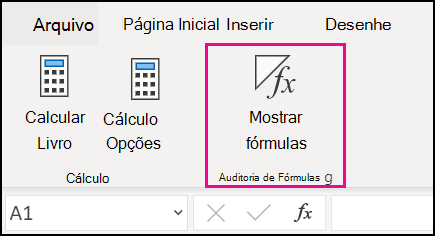
Você pode controlar a exibição das fórmulas das seguintes maneiras:
Alternar entre a exibição de fórmulas e seus resultados na faixa de opções
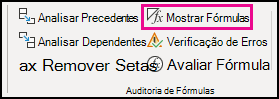
Selecione Fórmulas e, em seguida, selecione Mostrar Fórmulas para alternar entre a exibição de fórmulas e resultados.
Alternar entre a exibição de fórmulas e seus resultados a partir do teclado
Pressionar CTRL + ` (acento grave).
Impedir que uma fórmula seja exibida na barra de fórmulas
Observação
Este procedimento também evita a edição das células que contêm a fórmula.
- Selecione o intervalo de células cujas fórmulas você deseja ocultar. Você também pode selecionar intervalos não adjacentes ou a planilha inteira.
- Selecione Formatar Células em Formato>Doméstico>.
- Na guia Proteção, marque a caixa de seleção Oculto.
- Selecione OK.
- Selecione Revisar>planilha de proteção.
- Verifique se a caixa de marcar Proteger planilha e conteúdo de células bloqueadas está marcada e selecione OK.
Exibir fórmulas que foram ocultadas anteriormente removendo a proteção
Selecione a guia Revisão e, em seguida, selecione Desproteger Planilha. Se o botão Desproteger Planilha não estiver disponível, desative primeiro o recurso de pasta de trabalho compartilhada.
Se você não quiser que as fórmulas fiquem ocultas quando a planilha estiver protegida no futuro, clique com o botão direito do mouse nas células e selecione Formatar Células. Na guia Proteção, desmarque a caixa de seleção Oculto.