

Verificar a precisão das fórmulas ou localizar a origem de um erro pode ser difícil se a fórmula usar células precedentes ou dependentes:
- Células precedentes — células que são referenciadas por uma fórmula em outra célula. Por exemplo, se a célula D10 contiver a fórmula =B5, a célula B5 será um precedente para a célula D10.
- Células dependentes — essas células contêm fórmulas que se referem a outras células. Por exemplo, se a célula D10 contiver a fórmula =B5, a célula D10 será dependente da célula B5.
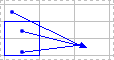
Para ajudá-lo a verificar suas fórmulas, você pode usar os comandos Rastrear Precedentes e Rastrear Dependentes para exibir graficamente e rastrear as relações entre essas células e fórmulas com setas de rastreamento, como mostrado nesta figura.
Siga estas etapas para exibir relações de fórmulas entre células:
- Clique emOpções>de arquivo>avançadas.
- Na seção Opções de exibição desta pasta de trabalho, selecione a pasta de trabalho e marque se Todos está escolhido em Para objetos, mostrar.
- Para especificar células de referência em outra pasta de trabalho, ela deve estar aberta. O Microsoft Office Excel não pode ir a uma célula na pasta de trabalho que não está aberta.
- Siga um destes procedimentos:
Rastreie as células que fornecem dados a uma fórmula (precedentes)
Siga as seguintes etapas:
Selecione a célula que contém a fórmula para a qual você deseja localizar as células precedentes.
Para exibir uma seta de rastreamento para cada célula que fornece dados diretamente à célula ativa, na guia Fórmulas, no grupo Auditoria de Fórmulas
 , clique em Rastrear Precedentes .
- As setas azuis mostram as células sem erros. As setas vermelhas mostram a células que causam erros. Se a célula selecionada for referenciada por uma célula em outra planilha ou pasta de trabalho, uma seta preta apontará da célula selecionada para um ícone de
 . A outra pasta de trabalho deve estar aberta para que o Excel possa acompanhar as dependências.
- As setas azuis mostram as células sem erros. As setas vermelhas mostram a células que causam erros. Se a célula selecionada for referenciada por uma célula em outra planilha ou pasta de trabalho, uma seta preta apontará da célula selecionada para um ícone de
Para identificar o próximo nível de células que fornecem dados para a célula ativa, clique em Rastrear Precedentes
novamente.Para remover setas rastreadoras um nível de cada vez, comece com a célula precedente mais distante da célula ativa. Em seguida, na guia Fórmulas , no grupo Auditoria de Fórmulas , clique na seta ao lado de Remover Setas e clique em Remover Setas
 Precedentes. Para remover outro nível de setas rastreadoras, clique no botão novamente.
Rastrear as fórmulas que fazem referência a uma determinada célula (dependentes)
Siga as seguintes etapas:
- Selecione a célula para a qual você deseja identificar as células dependentes.
- Para exibir uma seta de rastreamento para cada célula que depende da célula ativa, na guia Fórmulas , no grupo Auditoria de Fórmulas , clique em Rastrear Dependentes
 .
.
As setas azuis mostram as células sem erros. As setas vermelhas mostram a células que causam erros. Se a célula selecionada for referenciada por uma célula em outra planilha ou pasta de trabalho, uma seta preta apontará da célula selecionada para um ícone de . A outra pasta de trabalho deve estar aberta para que o Excel possa acompanhar as dependências. - Para identificar o próximo nível de células que dependem da célula ativa, clique novamente em Rastrear Dependentes.
- Para remover setas rastreadoras um nível de cada vez, começando com a célula dependente mais distante da célula ativa, na guia Fórmulas , no grupo Auditoria de Fórmulas , clique na seta ao lado de Remover Setas e clique em Remover Setas
 Dependentes. Para remover outro nível de setas rastreadoras, clique no botão novamente.
Ver todas as relações na planilha
Siga as seguintes etapas:
- Em uma célula vazia, insira = (o sinal de igual).
- Clique no botão Selecionar Tudo.

- Selecione a célula e, na guia Fórmulas , no grupo Auditoria de Fórmulas , clique em Rastrear Precedentes duas vezes
Para remover todas as setas de rastreamento na planilha, na guia Fórmulas, no grupo Auditoria de Fórmulas , clique em Remover Setas.
Problema: o Excel emite um alarme sonoro quando clico no comando Rastrear Dependentes ou no comando Rastrear Precedentes.
Se o Excel emitir um bipe quando você clicar em Rastrear Dependentes ou Rastrear Precedentes, o Excel rastreou todos os níveis da fórmula ou você está tentando rastrear um item que não pode ser rastreado. Os seguintes itens em planilhas que podem ser referenciados por fórmulas não são rastreáveis usando as ferramentas de auditoria:
- Referências a caixas de texto, gráficos inseridos ou imagens em planilhas.
- Relatórios de tabela dinâmica.
- Referências a constantes nomeadas.
- Fórmulas localizadas em outra pasta de trabalho que fazem referência à célula ativa se a outra pasta de trabalho estiver fechada.
Observação
- Para ver os precedentes codificados por cor para os argumentos de uma fórmula, selecione uma célula e pressione F2.
- Para selecionar a célula posicionada na outra extremidade de uma seta, clique duas vezes na seta. Se a célula estiver em outra planilha ou pasta de trabalho, clique duas vezes na seta preta para exibir a caixa de diálogo Ir para e, em seguida, clique duas vezes na referência desejada na lista Ir para.
- Todas as setas rastreadoras desaparecerão se você alterar a fórmula para a qual as setas apontam, inserir ou excluir colunas ou linhas, ou excluir ou mover células. Para restaurar as setas de rastreamento depois de fazer quaisquer alterações, você deve usar os comandos de auditoria na planilha novamente. Para controlar as setas de rastreamento originais, imprima a planilha com as setas de rastreamento exibidas antes de fazer as alterações.