
Para exibir o conteúdo de uma célula da planilha em uma forma, caixa de texto ou elemento de gráfico, vincule a forma, a caixa de texto ou o elemento do gráfico à célula que contém os dados que você deseja exibir. Ao usar o comando Câmera , você também pode exibir o conteúdo de um intervalo de células vinculando o intervalo de células a uma imagem.
Como a célula ou o intervalo de células está vinculado ao objeto gráfico, todas as alterações feitas nos dados nessa célula ou intervalo de células aparecem automaticamente no objeto gráfico.
Exibir dinamicamente o conteúdo da célula em uma forma ou caixa de texto em uma planilha
Se a planilha não tiver uma forma ou caixa de texto, adicione uma:
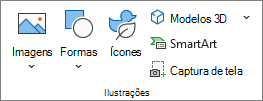
Para adicionar uma forma, na guia Inserir , no grupo Ilustrações , selecione Formas e escolha a forma que deseja usar.
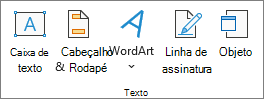
Para adicionar uma caixa de texto, na guia Inserir , no grupo Texto , selecione Caixa de Texto e arraste-a para desenhar a caixa de texto no tamanho desejado.
Na planilha, selecione a forma ou a caixa de texto à qual deseja vincular o conteúdo da célula.
Na barra de fórmulas, digite um sinal de igual (=).
Selecione a célula da planilha que contém os dados ou o texto ao qual você deseja vincular.
Dica
Você também pode digitar a referência à célula da planilha. Inclua o nome da planilha, seguido de um ponto de exclamação; por exemplo, =Planilha1! F2.
Pressione Enter.
O conteúdo da célula aparece na forma ou caixa de texto que você selecionou.
Observação
Não é possível usar esse procedimento em formato de rabisco, linha ou conector.
Exibir dinamicamente o conteúdo da célula em um título, rótulo ou caixa de texto em um gráfico
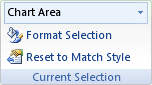
Em um gráfico, selecione o título, o rótulo ou a caixa de texto que deseja vincular a uma célula da planilha. Para selecioná-lo em uma lista de elementos do gráfico, siga estas etapas:
Selecione um gráfico.
Essa ação exibe as Ferramentas de Gráfico, adicionando as guias Design e Formato do Gráfico .Na guia Design do Gráfico , no grupo Layouts de Gráficos , selecione Adicionar Elemento de Gráfico. Em seguida, selecione o elemento do gráfico que você deseja usar.
Na barra de fórmulas, digite um sinal de igual (=).
Na planilha, selecione a célula que contém os dados ou texto que você deseja exibir no título, rótulo ou caixa de texto no gráfico.
Dica
Você também pode digitar a referência à célula da planilha. Inclua o nome da planilha, seguido por um ponto de exclamação, por exemplo, Planilha1! F2.
Pressione Enter.
O conteúdo da célula aparece no título, no rótulo ou na caixa de texto que você selecionou.
Exibir dinamicamente o conteúdo do intervalo de células em uma imagem
Se você ainda não fez isso, adicione a Câmera à Barra de Ferramentas de Acesso Rápido.
- Clique na seta ao lado da barra de ferramentas e clique em Mais Comandos.
- Em Escolher comandos em, selecione Todos os Comandos.
- Na lista, selecione Câmera, clique em Adicionar e clique em OK.
Selecione o intervalo de células.
Na Barra de Ferramentas de Acesso Rápido, clique em Câmera.
Clique em um local na planilha ou no gráfico em que deseja inserir a imagem do intervalo de células.
O conteúdo do intervalo de células é exibido na imagem.Para formatar a imagem ou executar outras operações, clique com o botão direito do mouse na imagem e escolha um comando.
Por exemplo, talvez você queira clicar no comando Formatar Imagem para alterar a borda ou tornar o plano de fundo transparente.
Precisa de mais ajuda?
Você sempre pode consultar um especialista na Excel Tech Community ou obter suporte nas Comunidades.