

As fórmulas são equações que executam cálculos de valores em sua planilha. Todas as fórmulas começam com um sinal de igual (=). Você pode criar uma fórmula simples usando a constante e o operador de cálculo. Por exemplo, a fórmula =5+2*3, multiplica dois números e adiciona um número ao resultado.
Quando quiser se referir a variáveis em vez de constantes, você poderá usar valores de célula, por exemplo, =A1+A2. Se estiver trabalhando com colunas longas de dados ou dados localizados em partes diferentes de uma planilha ou em outra planilha, você poderá usar um intervalo —por exemplo, =SOMA(A1:A100)/SOMA(B1:B100), que representa a divisão da soma dos primeiros cem números na coluna A pela soma desses números na coluna B. Quando sua fórmula se refere a outras células, sempre que você altera os dados em qualquer uma das células, o Excel recalcula os resultados automaticamente.
Também é possível criar uma fórmula usando uma função, uma fórmula predefinida que simplifica a inserção de cálculos.
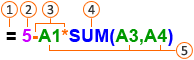
 Sinais de igual iniciam todas as fórmulas.
 Constantes, como números ou valores de texto, podem ser inseridas diretamente em uma fórmula.
 Os operadores especificam o tipo de cálculo que a fórmula executa. Por exemplo, o operador ^ (circunflexo) eleva um número a uma potência e o operador * (asterisco) multiplica números.
 As funções são fórmulas pré-criadas que podem ser usadas sozinhas ou como parte de uma fórmula mais longa. Cada função tem uma sintaxe de argumento específica.
 Os valores da célula permitem fazer referência a uma célula do Excel, em vez do valor específico dentro da célula, para que o conteúdo da célula possa ser alterado sem que a função que se refere à célula tenha que mudar.
Inserir uma fórmula que faz referência a valores em outras células
Em uma planilha que contém colunas de números, clique na célula na qual deseja exibir os resultados da fórmula.
Digite um sinal de igual =
Clique na primeira célula que você deseja incluir em seu cálculo.
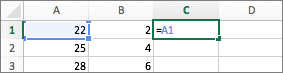
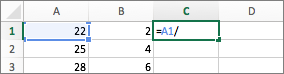
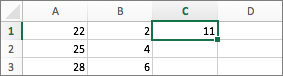
Digite um operador. Um operador é o tipo de cálculo realizado pela fórmula. Por exemplo, o operador * (asterisco) multiplica números. Neste exemplo, use o operador / (barra) para dividir. Neste momento, sua fórmula deve ter esta aparência:
Clique na próxima célula que você deseja incluir em seu cálculo. Agora, sua fórmula deve ter esta aparência:
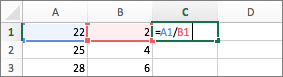
Pressione ENTER.
O resultado do cálculo aparece na célula.
Dica
Para aplicar rapidamente uma fórmula às próximas células da coluna, clique duas vezes na alça de preenchimento
 na primeira célula que contém a fórmula.
Inserir uma fórmula que contém uma função
- Em uma planilha que contém colunas de números, clique na célula vazia na qual deseja exibir os resultados da fórmula.
- Digite um sinal de igual e uma função, por exemplo =MIN. MIN localiza o menor número em um intervalo de células.
- Digite um parêntese de abertura, selecione o intervalo de células que você deseja incluir na fórmula e digite um parêntese de fechamento.
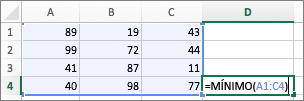
- Pressione ENTER.
Em nosso exemplo, a função MIN retorna 11, o menor número nas células A1 a C4.
Dicas
Quando você insere uma fórmula em uma célula, a fórmula também aparece na barra de fórmulas.
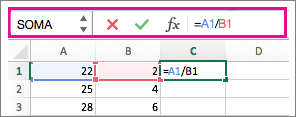
Use os atalhos na barra de fórmulas para ajudar na criação de fórmulas:
- Selecione
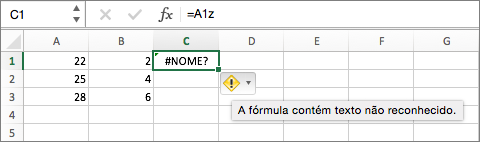
 para marcar sua fórmula. Se não houver erros, a célula exibirá o resultado da fórmula. Se houver erros, você verá
 . Passe o mouse sobre isso para obter uma explicação do problema, ou selecione na lista suspensa para obter ajuda com a solução do problema.
- Selecione
 para reverter para a fórmula anterior.
-
- Para selecionar uma função, use a lista de funções.

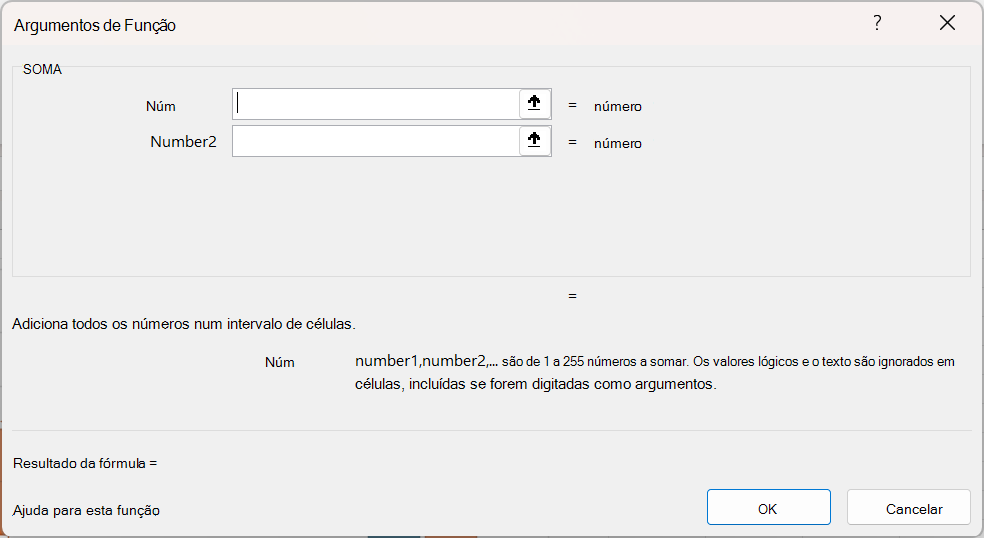
Quando você seleciona uma função, a caixa de diálogo Argumentos da Função é aberta, com informações adicionais sobre a função.
Veja Também
Adicionar uma lista de números em uma coluna
Operadores de cálculo e ordem das operações